ChiYu Code Journey

身為開發者,我們每天都在面對新技術。今天要學這個 CLI,明天要學那個 Framework。 說實話, 官方文件(Documentation)通常是寫得很好,但我們真的沒時間從頭讀到尾。 😩 身為GeminiCLI的重度使用者,可以感覺到GeminiCLI近期的更新速度非常快速!!!幾乎每隔兩三天都會有一個Patch更新。 前幾天又推出Gemini CLI Hook 的功能!那我也想藉此機會好好的在完整學習過一次GeminiCLI,但光打開官方的文件,印入眼簾左邊選單有好幾十個小類別要看!對於時間有限的人來說真的很苦惱!那我就想到可以使用 NotebookLM

今天來介紹一下 Google 推出的超強工具 —— NotebookLM 。 它不是一般的 Chatbot,它是一個可以**「根據你提供的資料」**來回答問題的 AI 筆記本。

這意味著什麼?這意味著我們可以把整份官方文件「餵」給它,然後直接問它:「欸,這東西怎麼用?」

那今天我就來再次好好學習一次GeminiCLI,並且分享我如何使用NotebookLM!!!

為什麼是 NotebookLM?

一般的 AI(像是 ChatGPT 或 Gemini)雖然也懂很多,但它們的知識可能不是最新的,或是它們會產生「幻覺」(胡說八道)。

NotebookLM 的強大之處在於 Grounding(接地)。它會嚴格根據你上傳的來源(PDF、網站連結、Google 文件)來回答問題。對於學習技術文件來說,這簡直是神器,因為你絕對不希望 AI 教你一個不存在的參數。

實戰演示:建立 Gemini CLI 知識庫

我們的目標很簡單:我不想讀幾十頁的 Gemini CLI 文件,但我想要馬上會用。

第一步:準備「飼料」(文件連結)

首先,我們要讓 NotebookLM 讀書。Gemini CLI 的官方文件在 這裡

為了確保 AI 讀得夠完整,我先用開發者工具把文件左側選單的所有連結抓了出來,並請 Gemini Web 幫我整理乾淨。

這是我整理好的清單(你們如果也想學,直接複製這串去用):

NOTE Get started (入門) 要記得移除,這個是我分類使用,匯入網址只能是符合網址的路徑。

Get started (入門) 
https://geminicli.com/docs/ 
https://geminicli.com/docs/get-started/ 
https://geminicli.com/docs/get-started/installation/ 
https://geminicli.com/docs/get-started/authentication/ 
https://geminicli.com/docs/get-started/examples/ 
https://geminicli.com/docs/get-started/gemini-3/ 
https://geminicli.com/docs/cli/cli-reference/

Use Gemini CLI (使用 CLI) 
https://geminicli.com/docs/cli/ 
https://geminicli.com/docs/tools/file-system/ 
https://geminicli.com/docs/tools/memory/ 
https://geminicli.com/docs/cli/gemini-md/ 
https://geminicli.com/docs/tools/shell/ 
https://geminicli.com/docs/cli/session-management/ 
https://geminicli.com/docs/tools/todos/ 
https://geminicli.com/docs/tools/web-search/

Configuration (設定) 
https://geminicli.com/docs/cli/gemini-ignore/ 
https://geminicli.com/docs/cli/model/ 
https://geminicli.com/docs/cli/settings/ 
https://geminicli.com/docs/cli/themes/ 
https://geminicli.com/docs/cli/token-caching/ 
https://geminicli.com/docs/cli/trusted-folders/

Advanced features (進階功能) 
https://geminicli.com/docs/cli/checkpointing/ 
https://geminicli.com/docs/cli/custom-commands/ 
https://geminicli.com/docs/cli/enterprise/ 
https://geminicli.com/docs/cli/headless/ 
https://geminicli.com/docs/cli/sandbox/ 
https://geminicli.com/docs/cli/system-prompt/ 
https://geminicli.com/docs/cli/telemetry/

Extensions (擴充功能) 
https://geminicli.com/docs/extensions/ 
https://geminicli.com/docs/extensions/writing-extensions/ https://geminicli.com/docs/extensions/reference/ 
https://geminicli.com/docs/extensions/best-practices/ 
https://geminicli.com/docs/extensions/releasing/

Ecosystem and extensibility (生態系統) 
https://geminicli.com/docs/cli/skills/ 
https://geminicli.com/docs/cli/creating-skills/ 
https://geminicli.com/docs/core/subagents/ 
https://geminicli.com/docs/core/remote-agents/ 
https://geminicli.com/docs/hooks/ 
https://geminicli.com/docs/ide-integration/ 
https://geminicli.com/docs/tools/mcp-server/

Tutorials (教學) 
https://geminicli.com/docs/extensions/writing-extensions/ 
https://geminicli.com/docs/hooks/writing-hooks/

Reference (參考資料) 
https://geminicli.com/docs/architecture/ 
https://geminicli.com/docs/cli/commands/ 
https://geminicli.com/docs/get-started/configuration/ 
https://geminicli.com/docs/cli/keyboard-shortcuts/ 
https://geminicli.com/docs/core/memport/ 
https://geminicli.com/docs/core/policy-engine/ 
https://geminicli.com/docs/core/tools-api/

Resources (資源) 
https://geminicli.com/docs/faq/ 
https://geminicli.com/docs/quota-and-pricing/ 
https://geminicli.com/docs/changelogs/ 
https://geminicli.com/docs/changelogs/latest/ 
https://geminicli.com/docs/changelogs/preview/ 
https://geminicli.com/docs/tos-privacy/
https://geminicli.com/docs/troubleshooting/ 
https://geminicli.com/docs/cli/uninstall/

Development (開發) 
https://geminicli.com/docs/contributing/ 
https://geminicli.com/docs/integration-tests/ 
https://geminicli.com/docs/issue-and-pr-automation/ 
https://geminicli.com/docs/local-development/ 
https://geminicli.com/docs/npm/

還有這幾個我覺得很重要好用的 Extensions,也一併加進去:


Extensions
https://geminicli.com/extensions/
https://geminicli.com/extensions/?name=upstashcontext7
https://github.com/upstash/context7
https://geminicli.com/extensions/?name=githubgithub-mcp-server
https://github.com/github/github-mcp-server
https://geminicli.com/extensions/?name=ChromeDevToolschrome-devtools-mcp
https://github.com/ChromeDevTools/chrome-devtools-mcp
https://geminicli.com/extensions/?name=gemini-cli-extensionsconductor
https://github.com/gemini-cli-extensions/conductor

第二步:餵食 NoteBookLM

接下來動作很快:

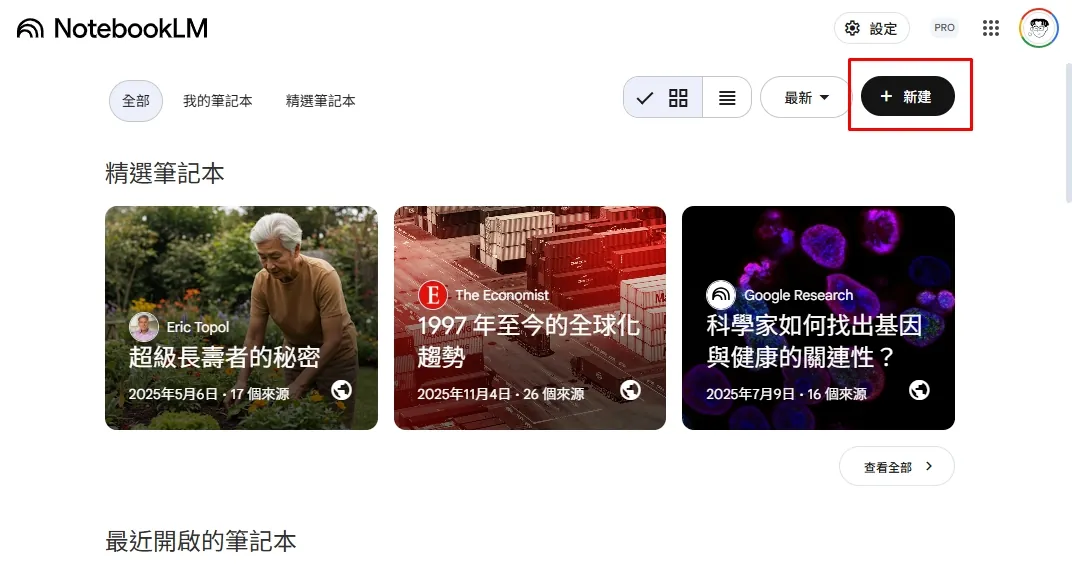
  1. 開啟 NoteBookLMNotebookLMCreateNotebook.webp
  2. 建立一個新的筆記本,取名為 “Gemini CLI 知識庫”
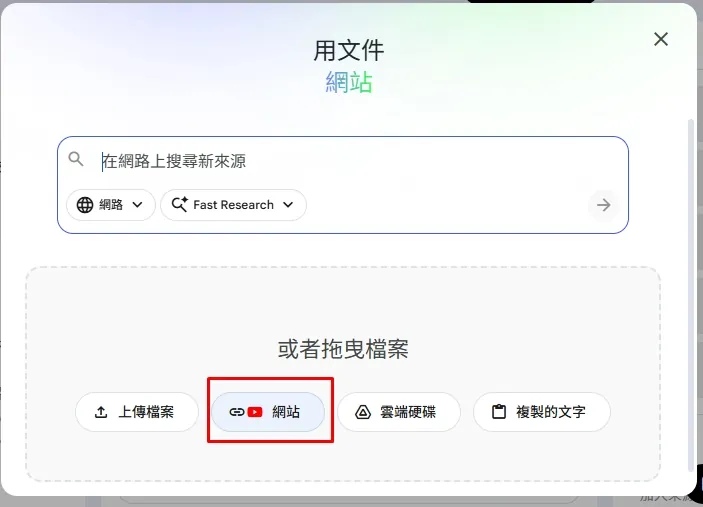
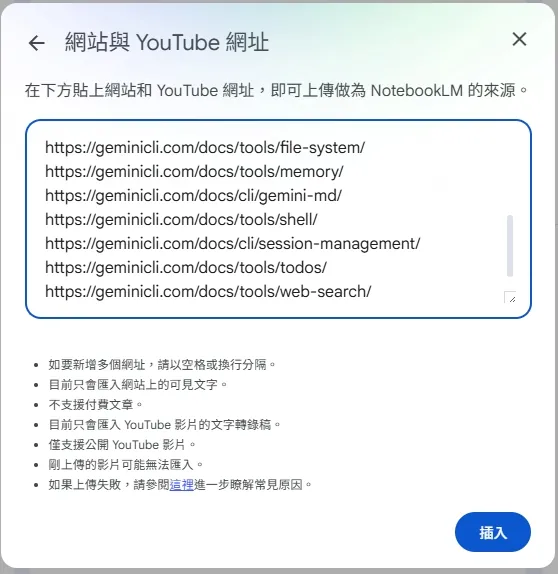
  3. 點擊「新增來源」->「網站」。 NotebookLMAddResource.webp NotebookLMPasteUrl.webp
  4. 把上面那串連結貼進去(可以分批貼),然後按下匯入。 這時候你會看到 NotebookLM 開始瘋狂運轉,它正在用超快的速度幫我們「閱讀」這些網頁。

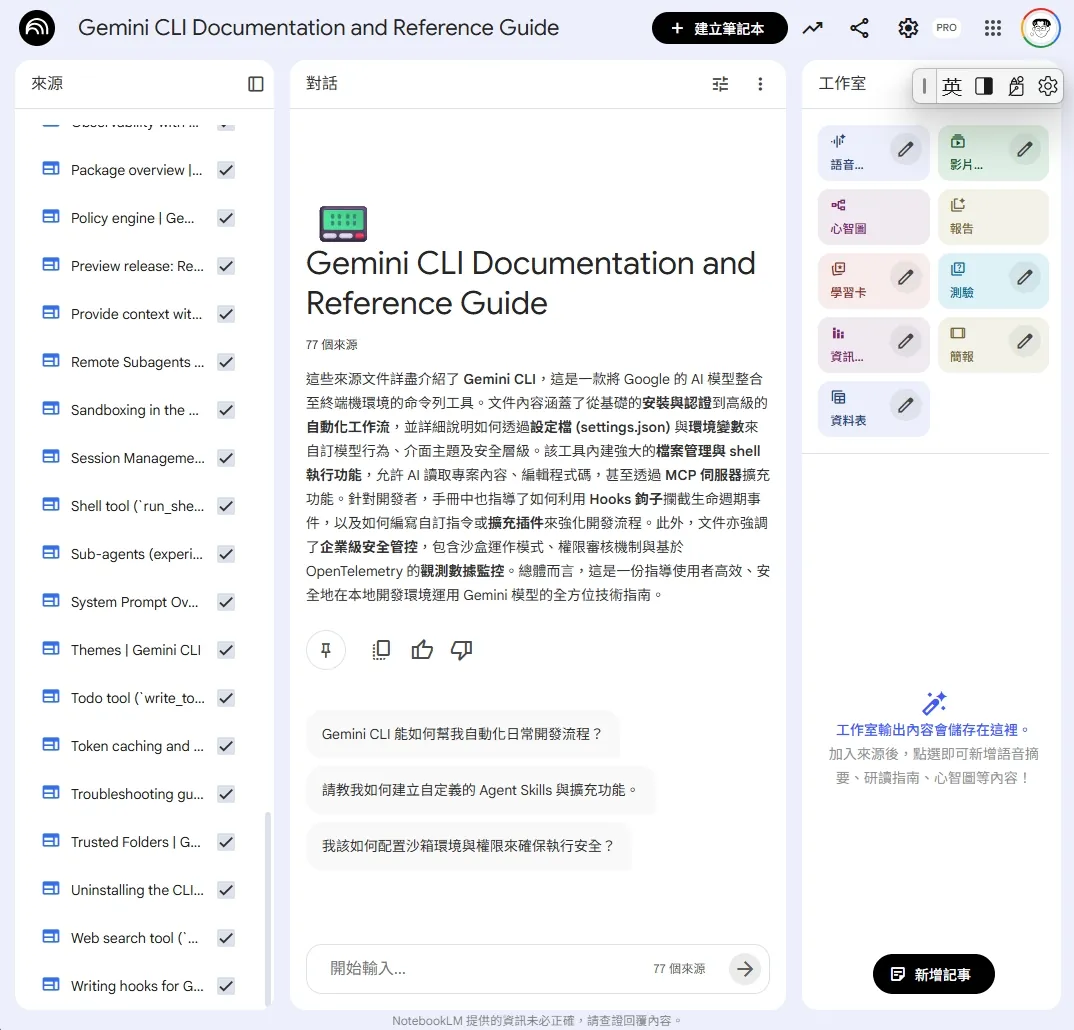
完成的頁面: NotebookOk1.webp
第三步:開始「拷問」它

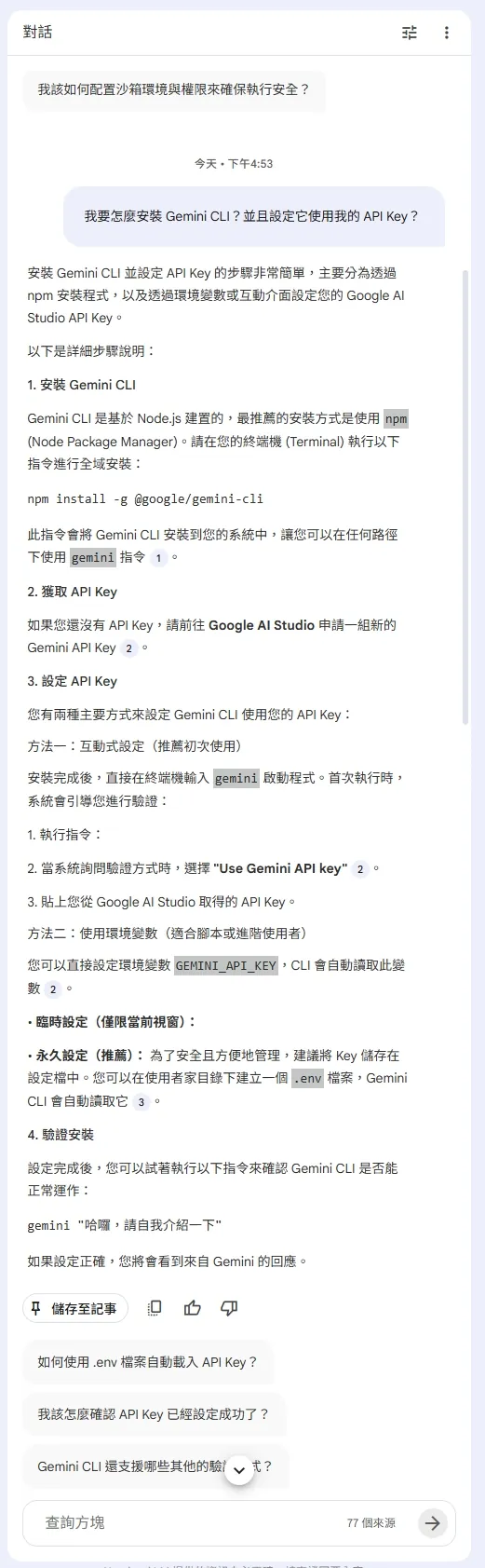
等到來源整理完畢,這本筆記本就已經擁有 Gemini CLI 的完整知識了!現在,我們不需要去翻找選單,直接在對話框問它問題。

比如我可以直接問:

“我要怎麼安裝 Gemini CLI?並且設定它使用我的 API Key?”
NotebookQuasion1.webp

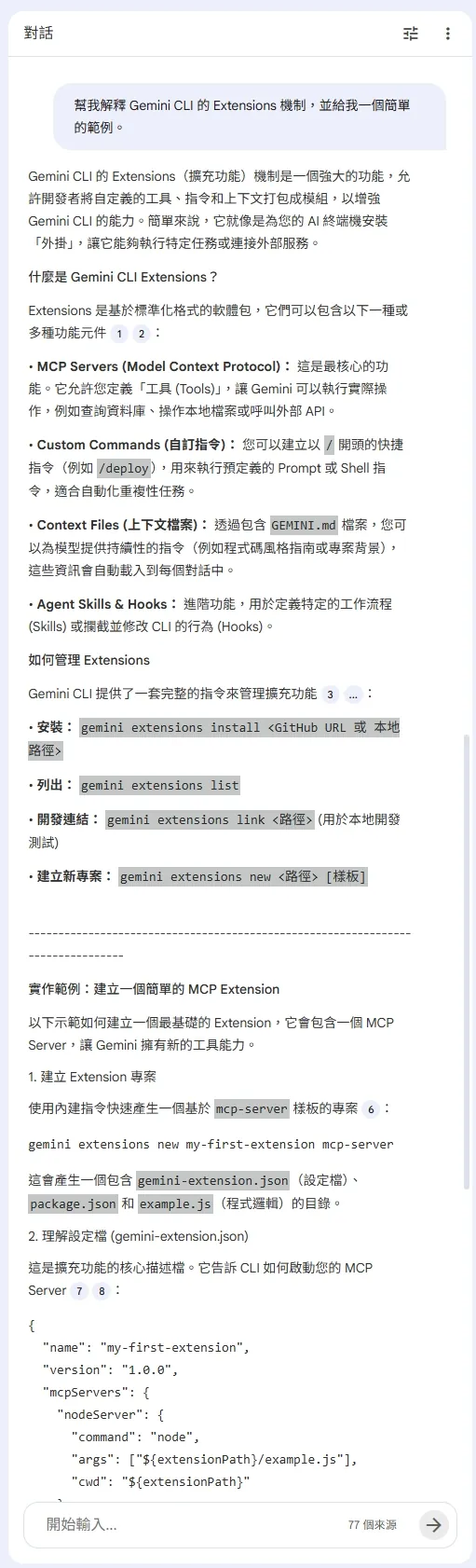
或者是更進階的:

“幫我解釋 Gemini CLI 的 Extensions 機制,並給我一個簡單的範例。”
NotebookQuasion2.webp

NotebookLM 會根據剛剛匯入的網頁內容,整理出精準的答案,還會附上來源標註(Citation),點下去就能跳到原始文件的段落。這對於確認資訊正確性超級方便。

小結

這篇文章雖然是用 Gemini CLI 當例子,但這套方法其實通用於任何新技術的學習。

以後看到落落長的官方文件,先別急著關掉。把網址抓下來,丟給 NotebookLM,讓它幫你讀、幫你畫重點。把時間花在寫 Code 上,而不是花在迷路在文件海裡。

下一篇,我會繼續用這個建立好的 Gemini CLI 知識庫,來實作一些更有趣的 NotebookLM 自動化應用,敬請期待! 👋

【工具推薦】開發者的學習外掛:用 Google NotebookLM 三分鐘吞完 Gemini CLI 官方文件

發布於 2026年2月4日 · 約 2 分鐘閱讀 · NotebookLM AI Gemini CLI Productivity Learning

身為開發者,我們每天都在面對新技術。今天要學這個 CLI,明天要學那個 Framework。 說實話, 官方文件(Documentation)通常是寫得很好,但我們真的沒時間從頭讀到尾。 😩 身為GeminiCLI的重度使用者,可以感覺到GeminiCLI近期的更新速度非常快速!!!幾乎每隔兩三天都會有一個Patch更新。 前幾天又推出Gemini CLI Hook 的功能!那我也想藉此機會好好的在完整學習過一次GeminiCLI,但光打開官方的文件,印入眼簾左邊選單有好幾十個小類別要看!對於時間有限的人來說真的很苦惱!那我就想到可以使用 NotebookLM

今天來介紹一下 Google 推出的超強工具 —— NotebookLM 。 它不是一般的 Chatbot,它是一個可以**「根據你提供的資料」**來回答問題的 AI 筆記本。

這意味著什麼?這意味著我們可以把整份官方文件「餵」給它,然後直接問它:「欸,這東西怎麼用?」

那今天我就來再次好好學習一次GeminiCLI,並且分享我如何使用NotebookLM!!!

為什麼是 NotebookLM?

一般的 AI(像是 ChatGPT 或 Gemini)雖然也懂很多,但它們的知識可能不是最新的,或是它們會產生「幻覺」(胡說八道)。

NotebookLM 的強大之處在於 Grounding(接地)。它會嚴格根據你上傳的來源(PDF、網站連結、Google 文件)來回答問題。對於學習技術文件來說,這簡直是神器,因為你絕對不希望 AI 教你一個不存在的參數。

實戰演示:建立 Gemini CLI 知識庫

我們的目標很簡單:我不想讀幾十頁的 Gemini CLI 文件,但我想要馬上會用。

第一步:準備「飼料」(文件連結)

首先,我們要讓 NotebookLM 讀書。Gemini CLI 的官方文件在 這裡

為了確保 AI 讀得夠完整,我先用開發者工具把文件左側選單的所有連結抓了出來,並請 Gemini Web 幫我整理乾淨。

這是我整理好的清單(你們如果也想學,直接複製這串去用):

NOTE Get started (入門) 要記得移除,這個是我分類使用,匯入網址只能是符合網址的路徑。

Get started (入門) 
https://geminicli.com/docs/ 
https://geminicli.com/docs/get-started/ 
https://geminicli.com/docs/get-started/installation/ 
https://geminicli.com/docs/get-started/authentication/ 
https://geminicli.com/docs/get-started/examples/ 
https://geminicli.com/docs/get-started/gemini-3/ 
https://geminicli.com/docs/cli/cli-reference/

Use Gemini CLI (使用 CLI) 
https://geminicli.com/docs/cli/ 
https://geminicli.com/docs/tools/file-system/ 
https://geminicli.com/docs/tools/memory/ 
https://geminicli.com/docs/cli/gemini-md/ 
https://geminicli.com/docs/tools/shell/ 
https://geminicli.com/docs/cli/session-management/ 
https://geminicli.com/docs/tools/todos/ 
https://geminicli.com/docs/tools/web-search/

Configuration (設定) 
https://geminicli.com/docs/cli/gemini-ignore/ 
https://geminicli.com/docs/cli/model/ 
https://geminicli.com/docs/cli/settings/ 
https://geminicli.com/docs/cli/themes/ 
https://geminicli.com/docs/cli/token-caching/ 
https://geminicli.com/docs/cli/trusted-folders/

Advanced features (進階功能) 
https://geminicli.com/docs/cli/checkpointing/ 
https://geminicli.com/docs/cli/custom-commands/ 
https://geminicli.com/docs/cli/enterprise/ 
https://geminicli.com/docs/cli/headless/ 
https://geminicli.com/docs/cli/sandbox/ 
https://geminicli.com/docs/cli/system-prompt/ 
https://geminicli.com/docs/cli/telemetry/

Extensions (擴充功能) 
https://geminicli.com/docs/extensions/ 
https://geminicli.com/docs/extensions/writing-extensions/ https://geminicli.com/docs/extensions/reference/ 
https://geminicli.com/docs/extensions/best-practices/ 
https://geminicli.com/docs/extensions/releasing/

Ecosystem and extensibility (生態系統) 
https://geminicli.com/docs/cli/skills/ 
https://geminicli.com/docs/cli/creating-skills/ 
https://geminicli.com/docs/core/subagents/ 
https://geminicli.com/docs/core/remote-agents/ 
https://geminicli.com/docs/hooks/ 
https://geminicli.com/docs/ide-integration/ 
https://geminicli.com/docs/tools/mcp-server/

Tutorials (教學) 
https://geminicli.com/docs/extensions/writing-extensions/ 
https://geminicli.com/docs/hooks/writing-hooks/

Reference (參考資料) 
https://geminicli.com/docs/architecture/ 
https://geminicli.com/docs/cli/commands/ 
https://geminicli.com/docs/get-started/configuration/ 
https://geminicli.com/docs/cli/keyboard-shortcuts/ 
https://geminicli.com/docs/core/memport/ 
https://geminicli.com/docs/core/policy-engine/ 
https://geminicli.com/docs/core/tools-api/

Resources (資源) 
https://geminicli.com/docs/faq/ 
https://geminicli.com/docs/quota-and-pricing/ 
https://geminicli.com/docs/changelogs/ 
https://geminicli.com/docs/changelogs/latest/ 
https://geminicli.com/docs/changelogs/preview/ 
https://geminicli.com/docs/tos-privacy/
https://geminicli.com/docs/troubleshooting/ 
https://geminicli.com/docs/cli/uninstall/

Development (開發) 
https://geminicli.com/docs/contributing/ 
https://geminicli.com/docs/integration-tests/ 
https://geminicli.com/docs/issue-and-pr-automation/ 
https://geminicli.com/docs/local-development/ 
https://geminicli.com/docs/npm/

還有這幾個我覺得很重要好用的 Extensions,也一併加進去:


Extensions
https://geminicli.com/extensions/
https://geminicli.com/extensions/?name=upstashcontext7
https://github.com/upstash/context7
https://geminicli.com/extensions/?name=githubgithub-mcp-server
https://github.com/github/github-mcp-server
https://geminicli.com/extensions/?name=ChromeDevToolschrome-devtools-mcp
https://github.com/ChromeDevTools/chrome-devtools-mcp
https://geminicli.com/extensions/?name=gemini-cli-extensionsconductor
https://github.com/gemini-cli-extensions/conductor

第二步:餵食 NoteBookLM

接下來動作很快:

  1. 開啟 NoteBookLMNotebookLMCreateNotebook.webp
  2. 建立一個新的筆記本,取名為 “Gemini CLI 知識庫”
  3. 點擊「新增來源」->「網站」。 NotebookLMAddResource.webp NotebookLMPasteUrl.webp
  4. 把上面那串連結貼進去(可以分批貼),然後按下匯入。 這時候你會看到 NotebookLM 開始瘋狂運轉,它正在用超快的速度幫我們「閱讀」這些網頁。

完成的頁面: NotebookOk1.webp

第三步:開始「拷問」它

等到來源整理完畢,這本筆記本就已經擁有 Gemini CLI 的完整知識了!現在,我們不需要去翻找選單,直接在對話框問它問題。

比如我可以直接問:

“我要怎麼安裝 Gemini CLI?並且設定它使用我的 API Key?”

NotebookQuasion1.webp

或者是更進階的:

“幫我解釋 Gemini CLI 的 Extensions 機制,並給我一個簡單的範例。”

NotebookQuasion2.webp

NotebookLM 會根據剛剛匯入的網頁內容,整理出精準的答案,還會附上來源標註(Citation),點下去就能跳到原始文件的段落。這對於確認資訊正確性超級方便。

小結

這篇文章雖然是用 Gemini CLI 當例子,但這套方法其實通用於任何新技術的學習。

以後看到落落長的官方文件,先別急著關掉。把網址抓下來,丟給 NotebookLM,讓它幫你讀、幫你畫重點。把時間花在寫 Code 上,而不是花在迷路在文件海裡。

下一篇,我會繼續用這個建立好的 Gemini CLI 知識庫,來實作一些更有趣的 NotebookLM 自動化應用,敬請期待! 👋