Hi~ 我是 Eric! 👋
在 上一篇文章 中,我們聊到了如何將技術文件變成一場精彩的 Podcast。但老實說,有些技術內容——特別是涉及架構圖、流程圖或是代碼結構的時候,光用聽的還是有點「隔靴搔癢」。
這時候,NotebookLM 工作室裡的另一個殺手級功能就派上用場了: 影片摘要 。
今天我們就來簡單聊聊這個讓技術文件「動」起來的新玩物!🚀
什麼是影片摘要?
影片摘要是 NotebookLM 在 2025 年末推出的一個實驗性功能。它的邏輯跟語音摘要很像,但更進階:它不只會生成一段對話,還會根據對話內容,同步生成視覺輔助畫面。
這些畫面通常包含:
- 關鍵術語的標註。
- 來源文件的截圖或摘要。
- 動態的文字重點。
對於喜歡這種比較偏向「視覺學習 (Visual Learning)」的人來說,看著畫面聽解釋,吸收速度真的快很多。
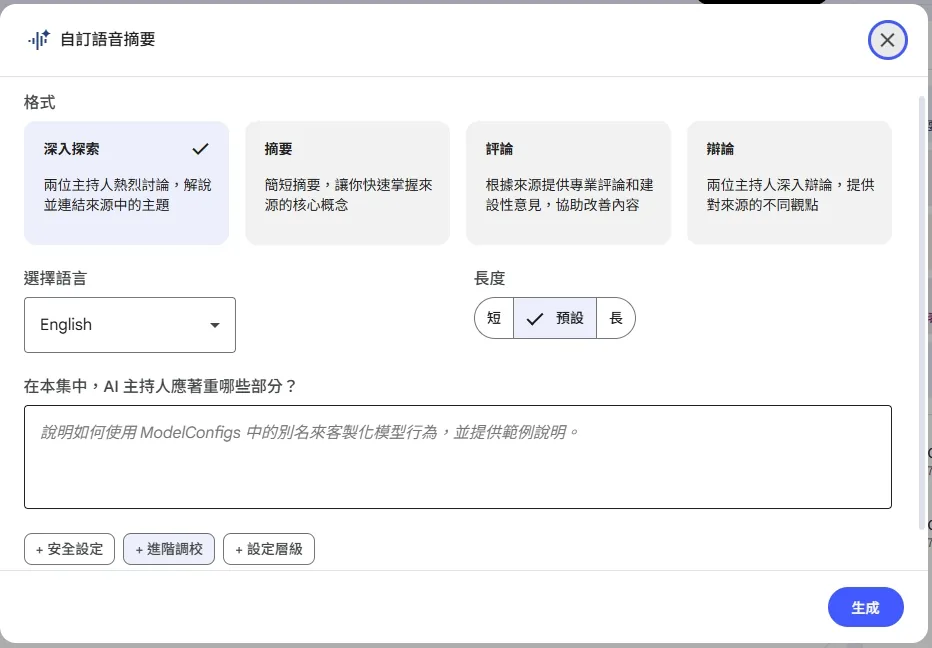
影片摘要:自訂選項全解析
原本以為影片摘要只是一鍵生成,沒想到點開後發現它的自訂空間其實非常大!點擊「影片摘要」按鈕後,會跳出一個強大的設定視窗:
1. 兩大核心格式 (Format)
- 說明影片:這是我最推薦的模式。它會產生條理分明的詳盡摘要,並動態呈現不同來源之間的邏輯關聯,非常適合用來拆解複雜的架構。
- 摘要:走簡潔路線,讓你用最短的時間快速掌握來源的核心概念。
2. 視覺風格 (Visual Style) —— 這是精華!
最讓我驚艷的是你可以決定影片的「畫風」。目前提供了多種預設風格:
- 經典必備:白板 、古典。
- 特色藝術:可愛 、動漫風 、水彩。
- 質感設計:復古印刷 、紙藝。
- 高度自由:除了自動風格,你甚至可以 輸入文字描述 來定義專屬的視覺風格。
3. 設定重點 (Focus Prompt)
就像語音摘要一樣,你可以直接告訴 AI 主持人這集影片應該「著重哪些部分」,確保產出的內容不跑題。
實戰示範:Gemini CLI 快速導覽影片
我這次選擇了最適合教學的 「白板風格」 ,並在 Prompt 中要求 AI:「請重點介紹什麼是 Gemini CLI,以及它具備哪些核心功能。」
產出的效果真的很有質感,就像是有一位專業講師在白板上邊畫邊講。我已經把成品上傳到 YouTube 了,大家可以直接在下面體驗:
(註:這是由 NotebookLM 自動生成的白板風格示範影片!)
為什麼這功能有潛力?
雖然現在還不能完全自訂內容,但我非常看好這個方向。想像一下未來:
- 自動生成 Release Note 影片:每次發版,AI 自動讀完 Changelog 噴出一段 30 秒的短片發到社群。
- Onboarding 懶人包:新同事入職,丟給他一個 Repo,AI 自動產出一段架構導覽影片。
- 技術分享會的視覺輔助:在會議中直接播放 AI 生成的影片,讓大家更快進入狀況。
- 跨部門溝通的橋樑:產品經理、設計師、工程師都能從同一段影片中獲得各自需要的資訊,減少誤解。
- 教育訓練的利器:老師或培訓師可以快速把教材轉化成視覺化的教學影片,提升學習效果。
這不僅是節省了剪輯時間,更是打破了「讀文件」的枯燥門檻,當然還有非常多的使用情境,如果你下的 Prompt 夠精確,生成的影片品質就會越好。
小技巧:如何讓影片更有質感?
把自己當作導演與編劇就對了!在設定重點時,試著用一些「視覺化」的語言來引導 AI,比如:
- 「請用箭頭標註出核心架構的關聯」。
- 「在介紹 Gemini CLI 的功能時,請在畫面上動態展示相關的圖示或流程圖」。
- 「在說明某個概念時,請在畫面上同步顯示相關的代碼片段或圖表」。
又或著直接針對內容提出時間與空間上的具體要求:
- 「在影片的前 10 秒內,請先介紹 Gemini CLI 的背景與定位」。
- 「在影片的中段,請重點介紹 Gemini CLI 的核心功能,並在畫面上展示相關的圖示或流程圖」。
- 「在影片的最後 10 秒內,請總結 Gemini CLI 的優勢與適用場景,並在畫面上展示相關的圖表或代碼片段」。
透過這些具體的指令,AI 就能更精確地把握影片的節奏與內容呈現,讓整體效果更有質感,也更加符合使用者真正的實際需求。
如果今天是要一部長影片呢?或是內容非常多的影片呢? 那你應該分成多部影片進行生成,並且再生成該部影片的內容重點 Prompt 上,要非常具體告訴AI,這部影片的內容是什麼,也可以告訴他你的完整規劃,下一部影片會銜接哪部分的主題,讓AI 產出的內容能夠更有連貫性,這樣就算是長影片或是內容非常多的影片,也能夠讓 AI 產出高質感的影片內容。
譬如說:
- 「這部影片的內容是關於 Gemini CLI 的核心功能介紹,請在影片中重點介紹 Gemini CLI 的核心功能,並在畫面上展示相關的圖示或流程圖。下一部影片會銜接 Gemini CLI 的使用案例與實戰演練,請在這部影片中為下一部影片做一個簡單的鋪陳與引導」。
- 「這部影片的內容是關於 Gemini CLI 的使用案例與實戰演練,請在影片中重點介紹 Gemini CLI 的使用案例與實戰演練,並在畫面上展示相關的圖示或流程圖。下一部影片會銜接 Gemini CLI 的進階功能與最佳實踐,請在這部影片中為下一部影片做一個簡單的鋪陳與引導」。
生成完的影片,你一定要再針對內容進行一次審核,看看 AI 產出的內容是否有符合你的預期,如果有不符合的地方,你可以再針對該部影片的內容重點 Prompt 上,進行更具體的調整與優化,讓 AI 產出的內容能夠更符合你的需求與預期。
不怕你用AI,就怕你不會用AI!😉也不檢查AI生成的結果是否符合期待!
總結
影片摘要目前雖然還在「幼兒期或青少年時間」,有自訂空間,但很難完全掌控節奏與內容呈現,只能透過 Prompt 盡可能做引導,但它展現了 AI 原生文件 的未來。
如果你跟我一樣,覺得讀長文太累、聽 Podcast 適合在通勤或運動時,想要嘗試看看視覺上的吸收效果,不妨試試看這個功能。
那下一篇文章我會來介紹簡報的功能,敬請期待!😉