Hi~ 我是 Eric! 👋
在 NotebookLM 的系列文章中,我們已經學會了如何把文件變成 Podcast(聽覺學習)以及影片(視覺學習)。但身為開發者,最常遇到的場景其實是:「Eric,這份技術文件你看完了嗎?下週在 Team Meeting 跟大講分享一下重點吧。」 😫
每到這時候,我就會開始想:為什麼沒有人幫我把這幾十頁的文件直接變成簡報大綱呢?
這就是我們今天要介紹的下一個(也是工作上最常用到的)工作室工具 —— 簡報 (Presentation) 功能。
簡報功能:兩種格式滿足不同需求
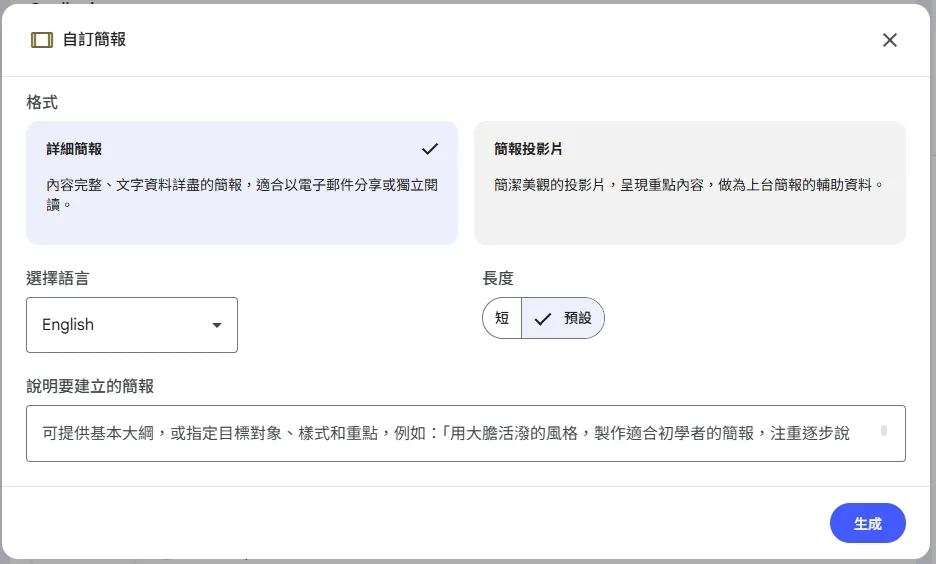
點開 NotebookLM 工作室中的「簡報」按鈕,你會發現它不像影片那樣只有一種輸出,而是提供了兩種截然不同的選擇:
1. 詳細簡報 (Detailed Presentation)
- 特性:內容完整、文字資料極其詳盡。
- 適用場景:適合透過電子郵件分享給同事非同步閱讀,或是作為一份獨立的技術調研報告(Technical Research)。
- 優點:它不只是大綱,更像是把來源文件的精華重新濃縮排版,不需要你額外補充太多背景知識。
2. 簡報投影片 (Presentation Slides)
- 特性:簡潔美觀、呈現核心重點。
- 適用場景:這是上台演講的神器! 它會幫你把每一頁投影片的標題、Key points 都抓出來。
- 優點:它會過濾掉贅詞,只保留最適合放在投影片上的重點,作為你上台演講的強力輔助。
客製化你的簡報:Prompt 是關鍵
NotebookLM 的簡報功能最強大的地方在於它的 「說明 (Instructions)」 區塊。你可以在這裡輸入 Prompt 來引導 AI 產出最符合你需求的內容:
- 選擇語言:目前已經完美支援繁體中文。
- 設定長度:可選擇「預設」或「短」。
- 自訂大綱與重點:
- 你可以輸入:
「請特別針對 Gemini CLI 的安裝安全性與 Token 管理進行深挖。」 - 或是:
「這份簡報是對非技術主管報告的,請用更白話的方式解釋其商業價值。」
- 你可以輸入:
這讓產出的簡報不再是亂槍打鳥,而是具有高度指向性的戰鬥大綱。
實戰演示:Gemini CLI 技術分享大綱
同樣以我們的 Gemini CLI 為例,我設定了以下參數:
- 格式:簡報投影片
- 語言:繁體中文
- Prompt:
請幫我產出一份給前端工程師看的 Gemini CLI 簡報大綱。重點放在如何利用 CLI 的檔案系統工具來優化日常開發流程,並提供 3 個實用的 Code Snippet 範例。
產出的成果(精選片段):
這是我利用 NotebookLM 直接產出的完整簡報成果,你可以直接點擊下方的播放器左右切換查看:
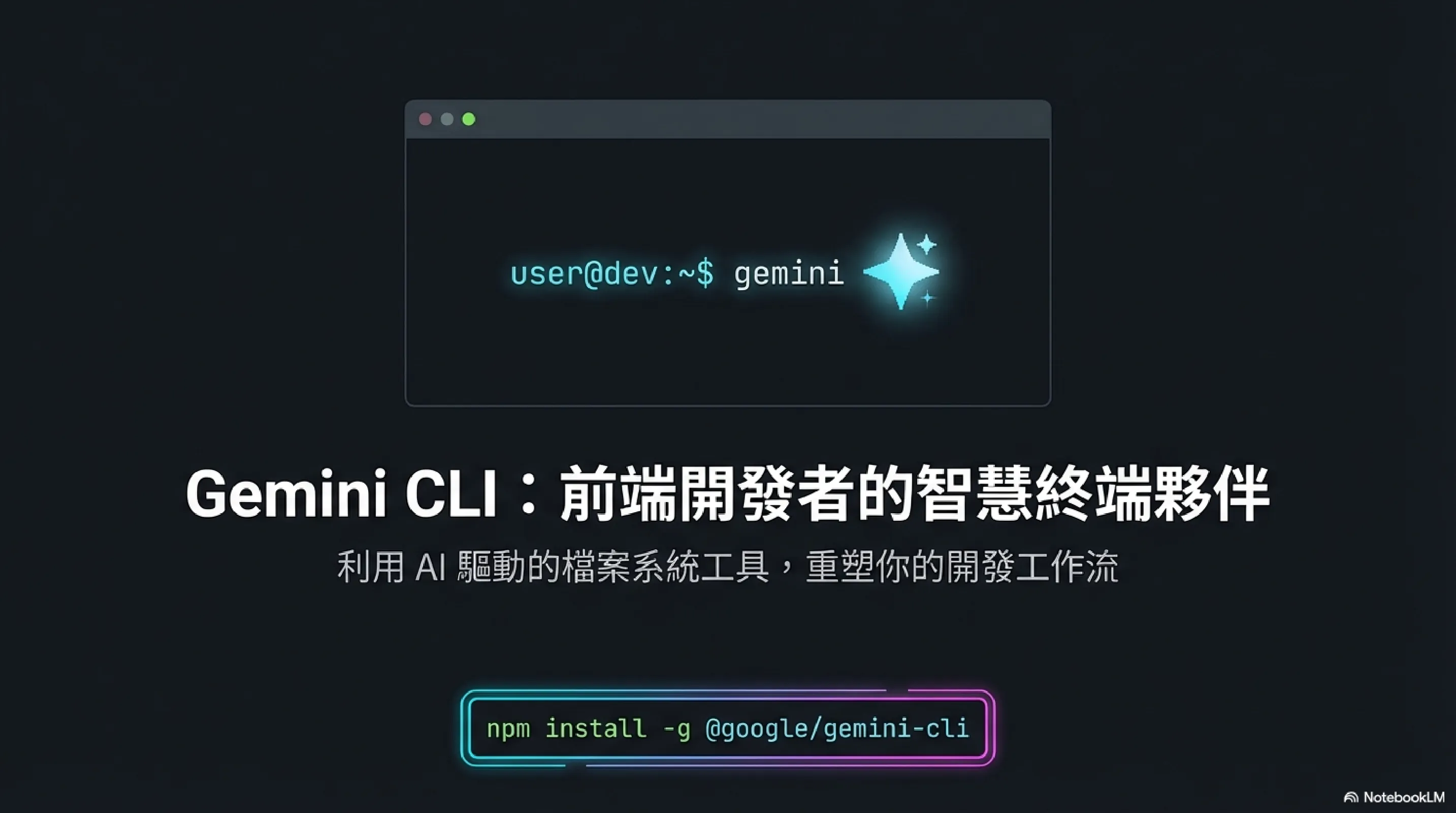
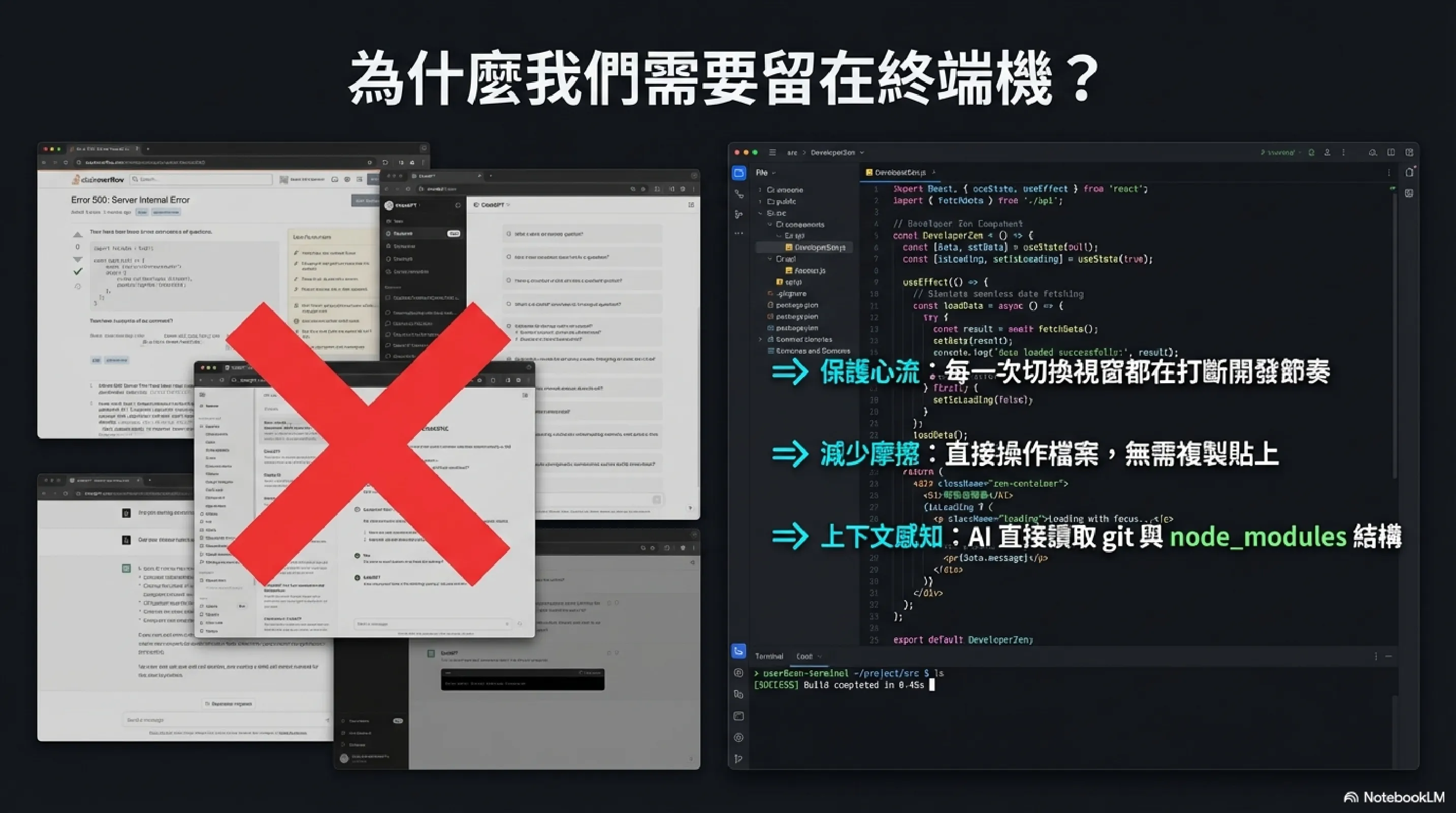
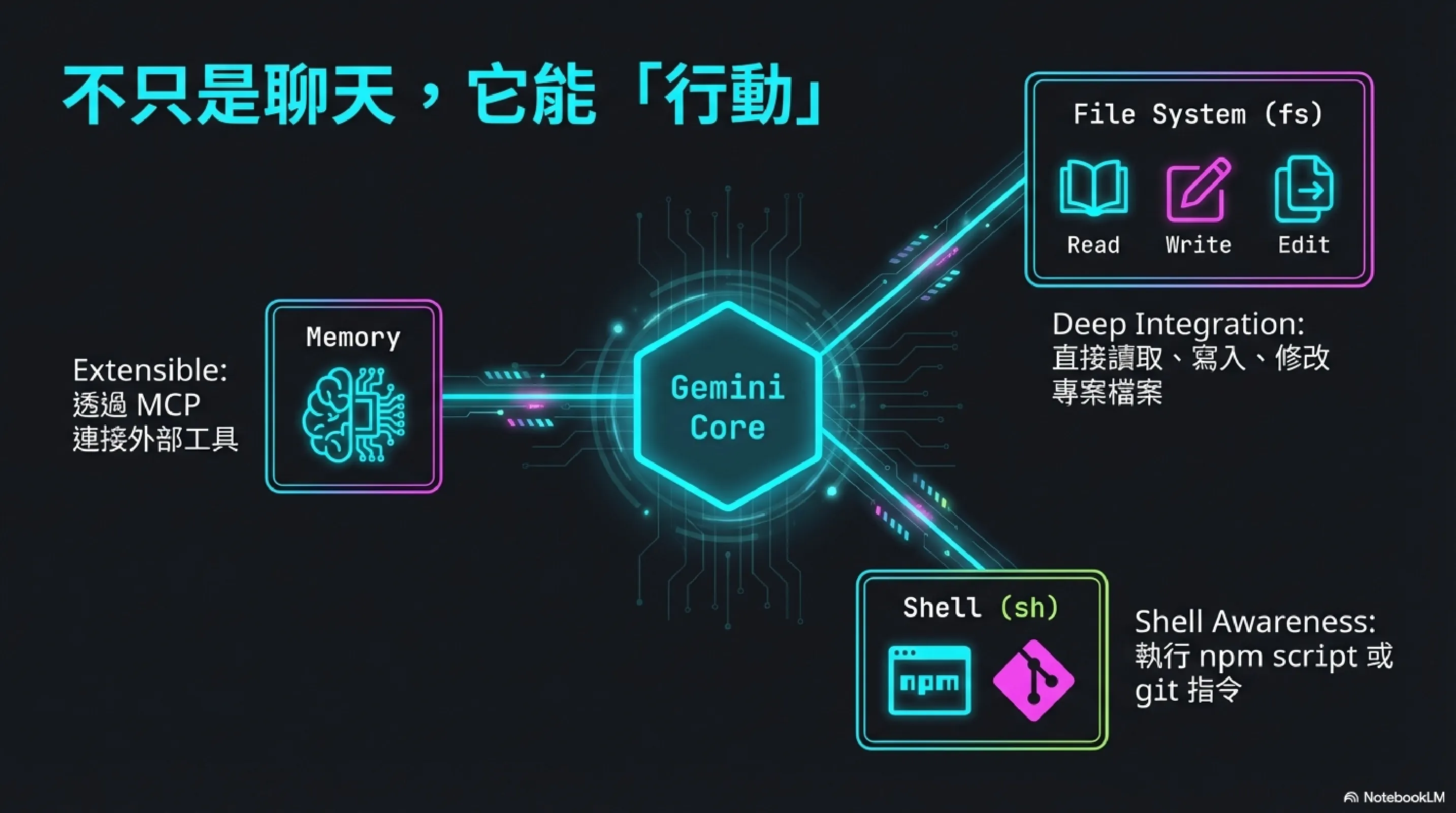
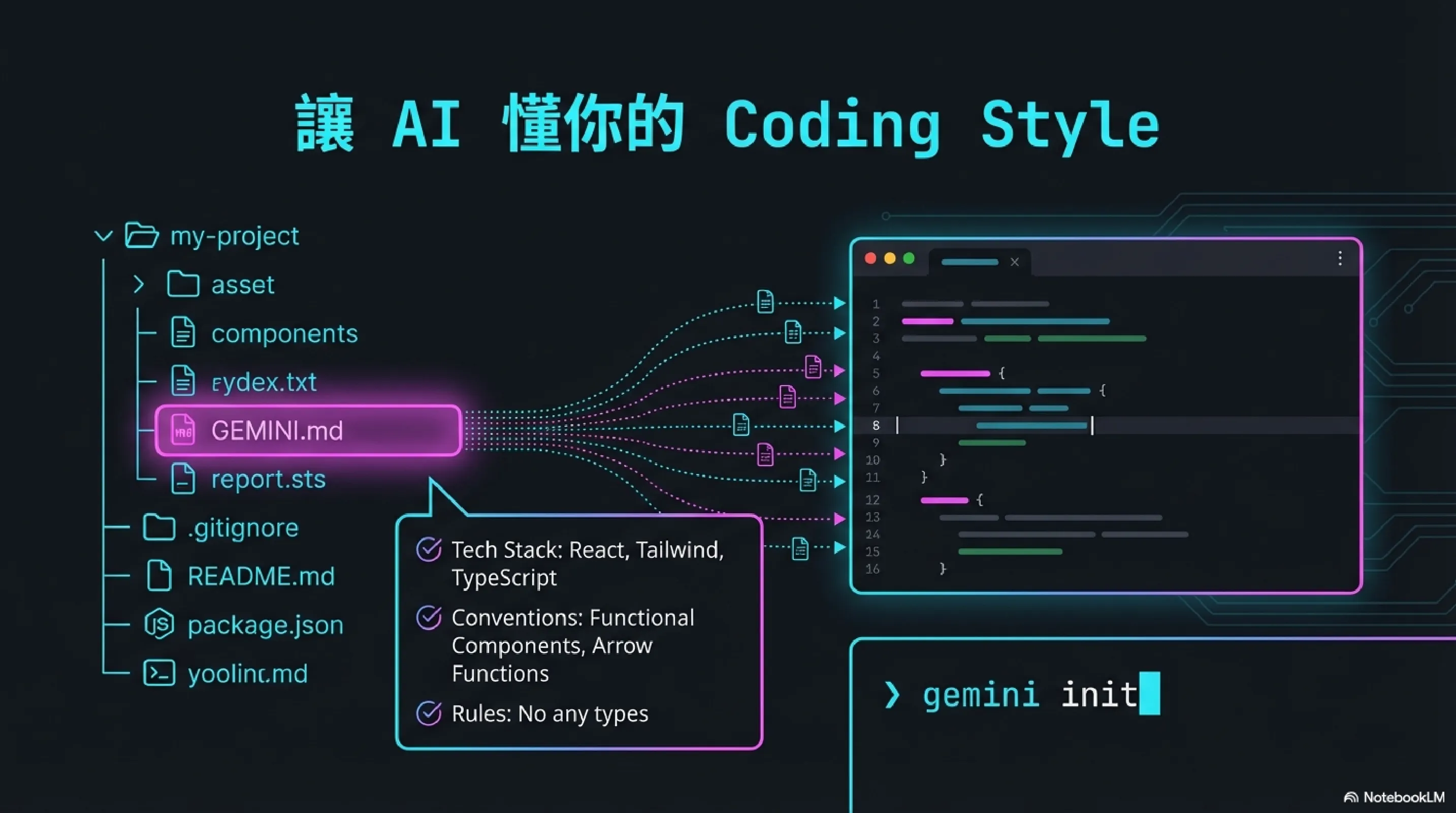
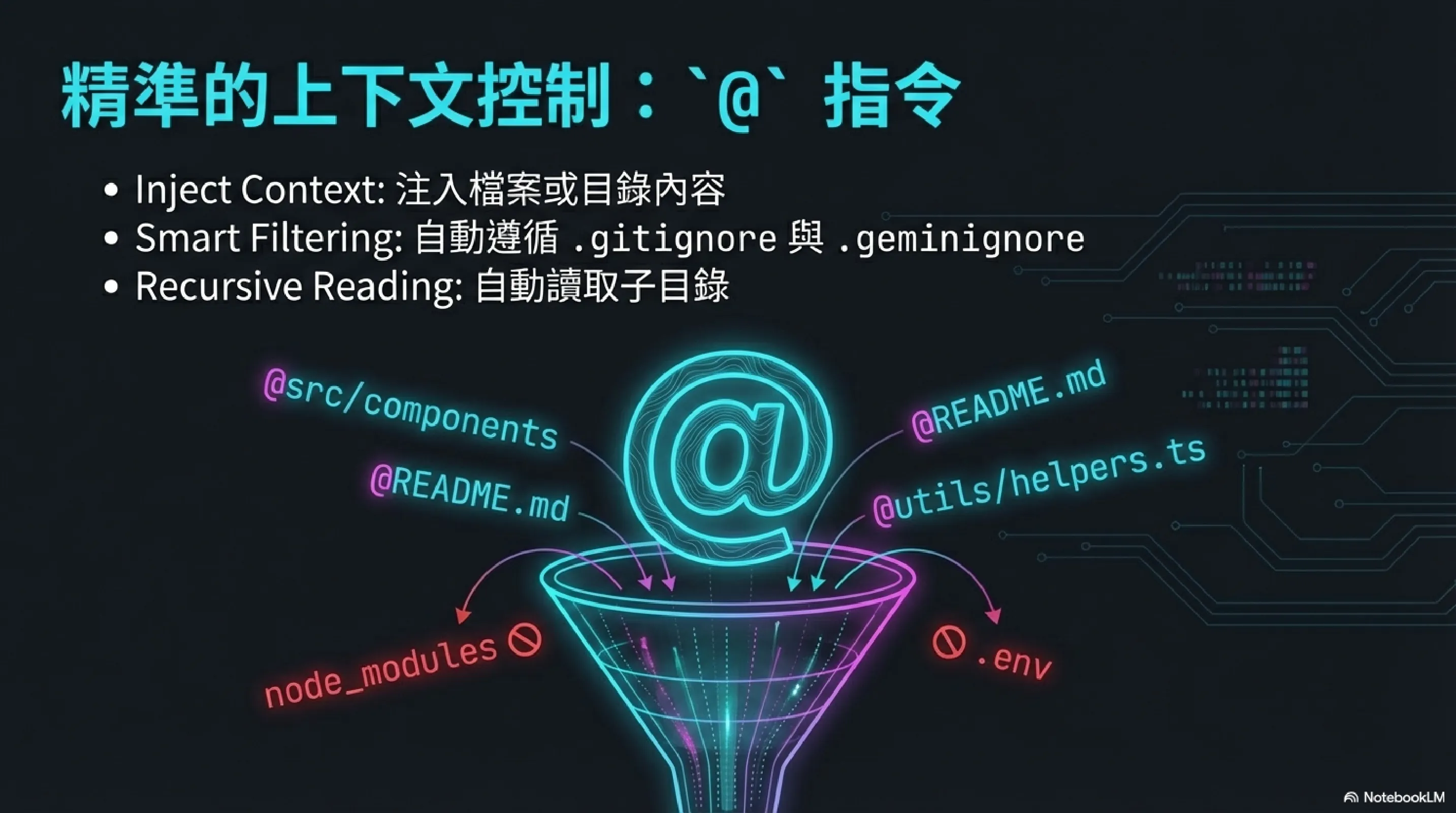
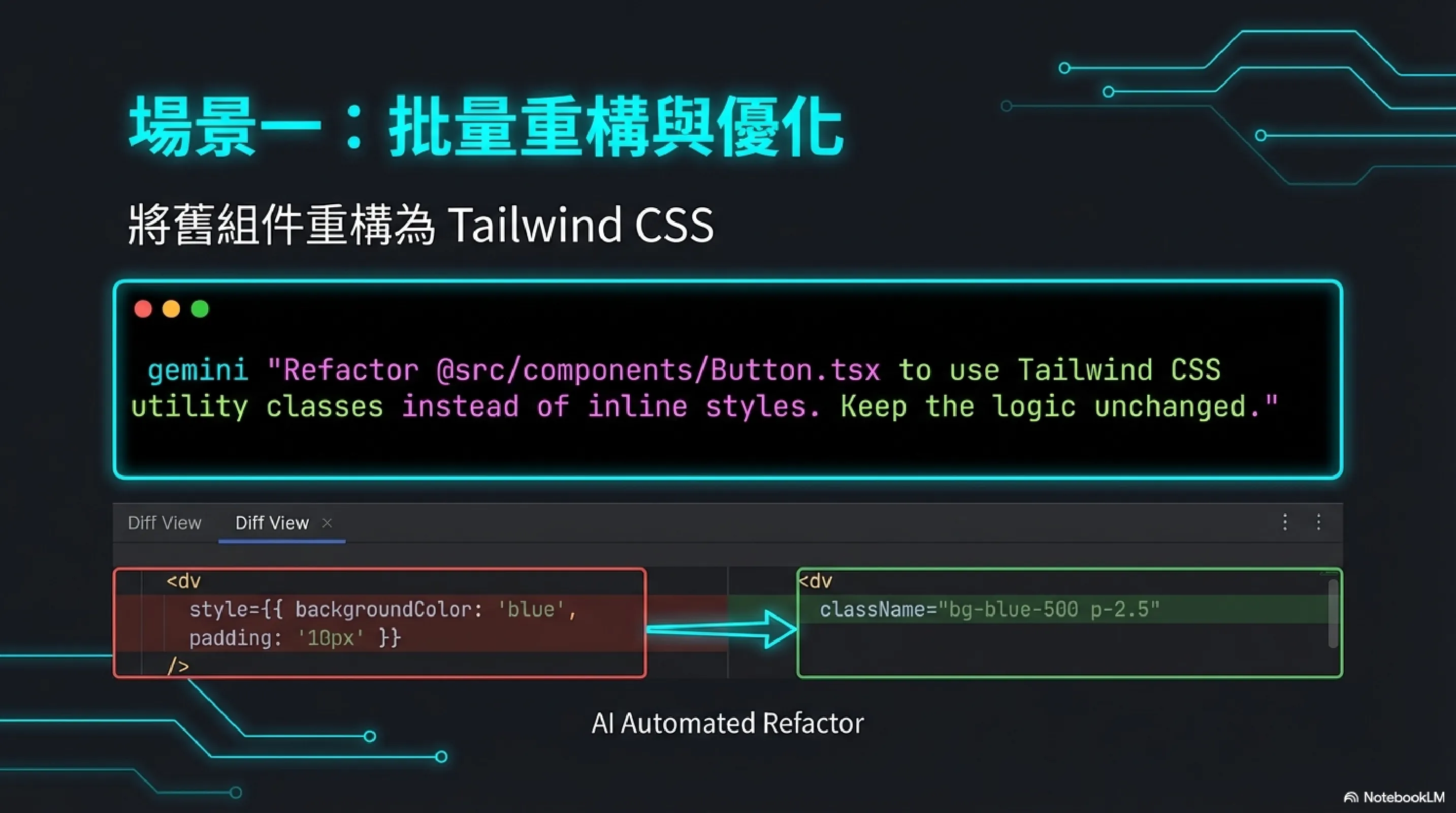
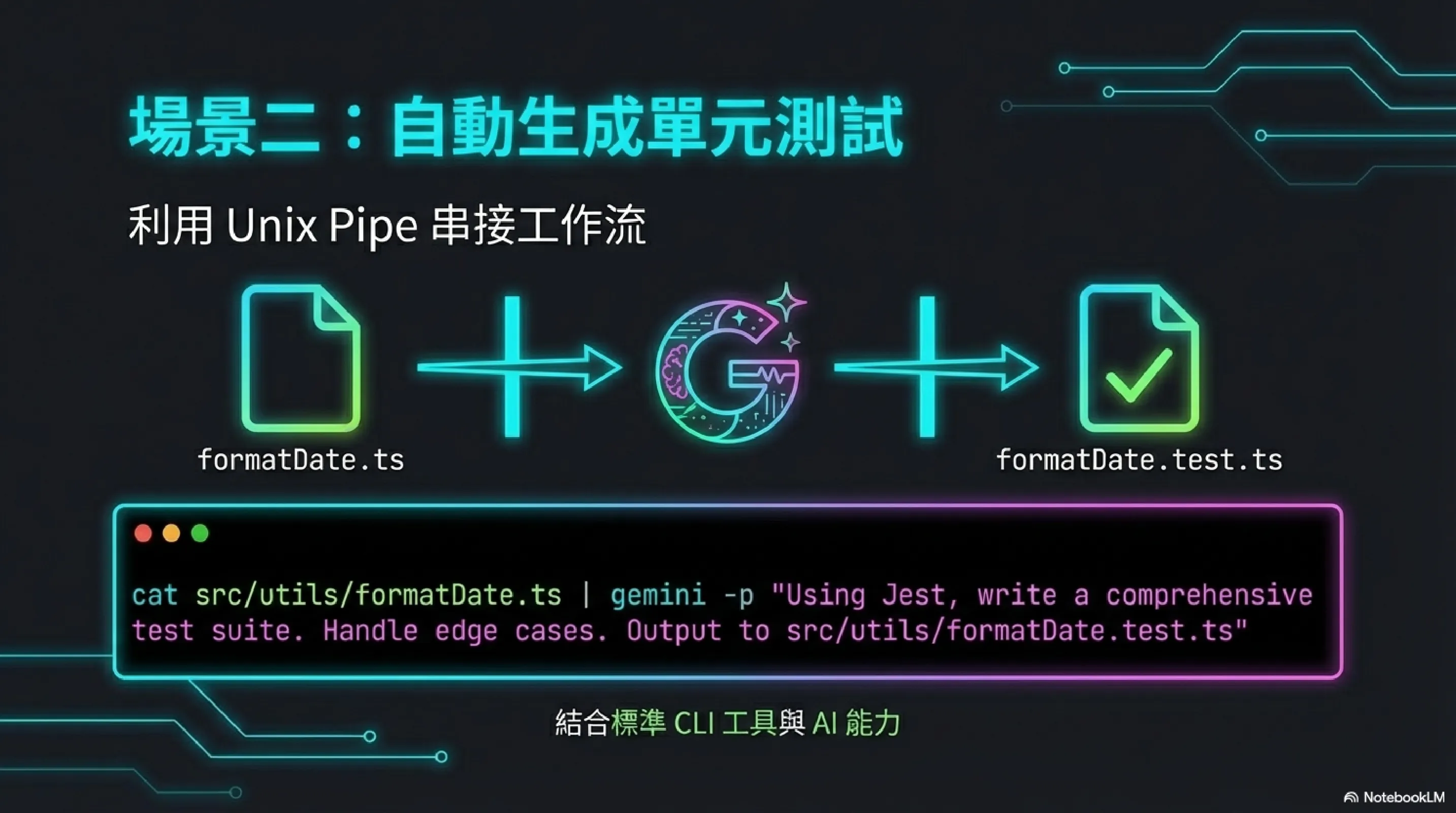
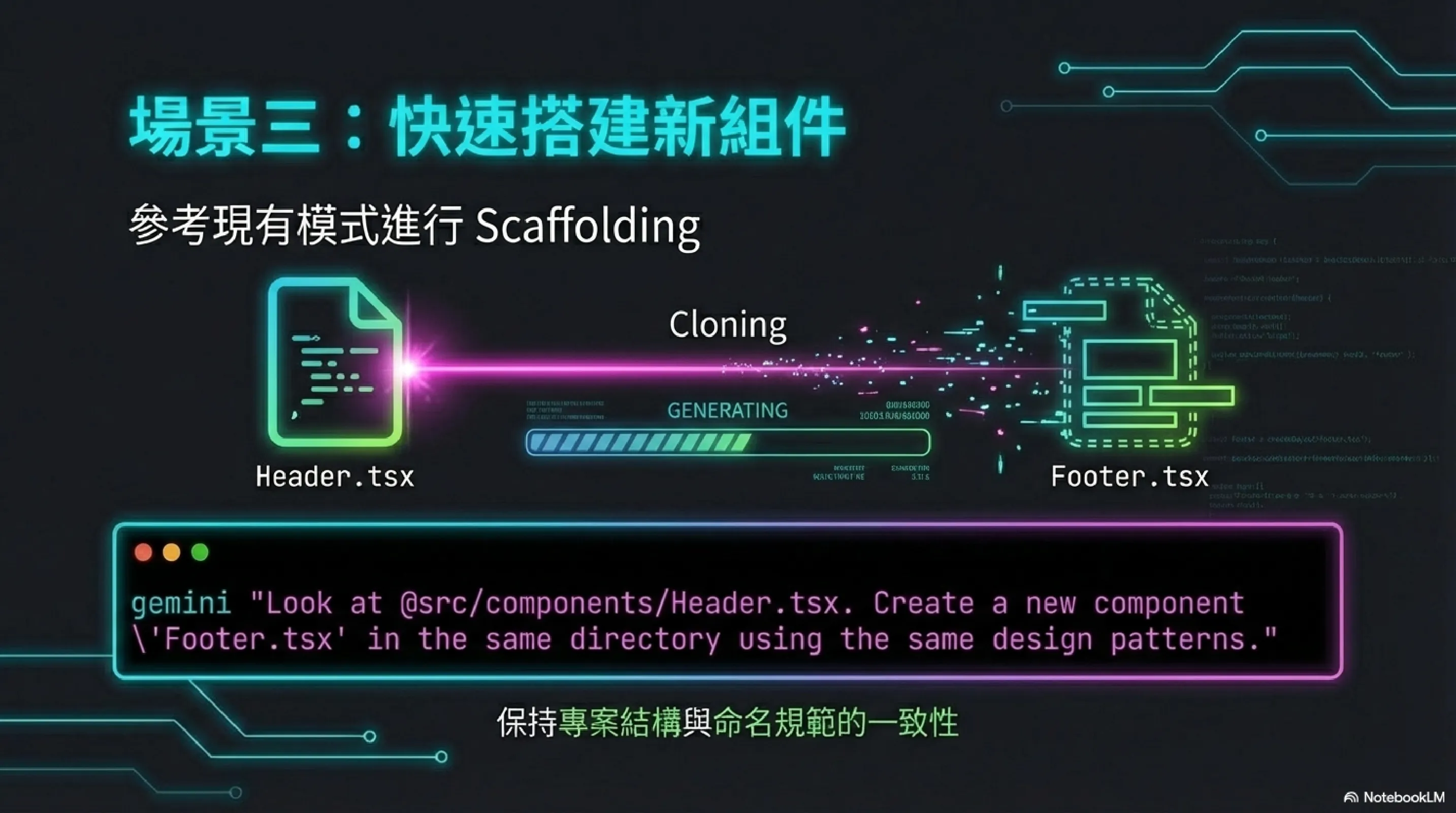
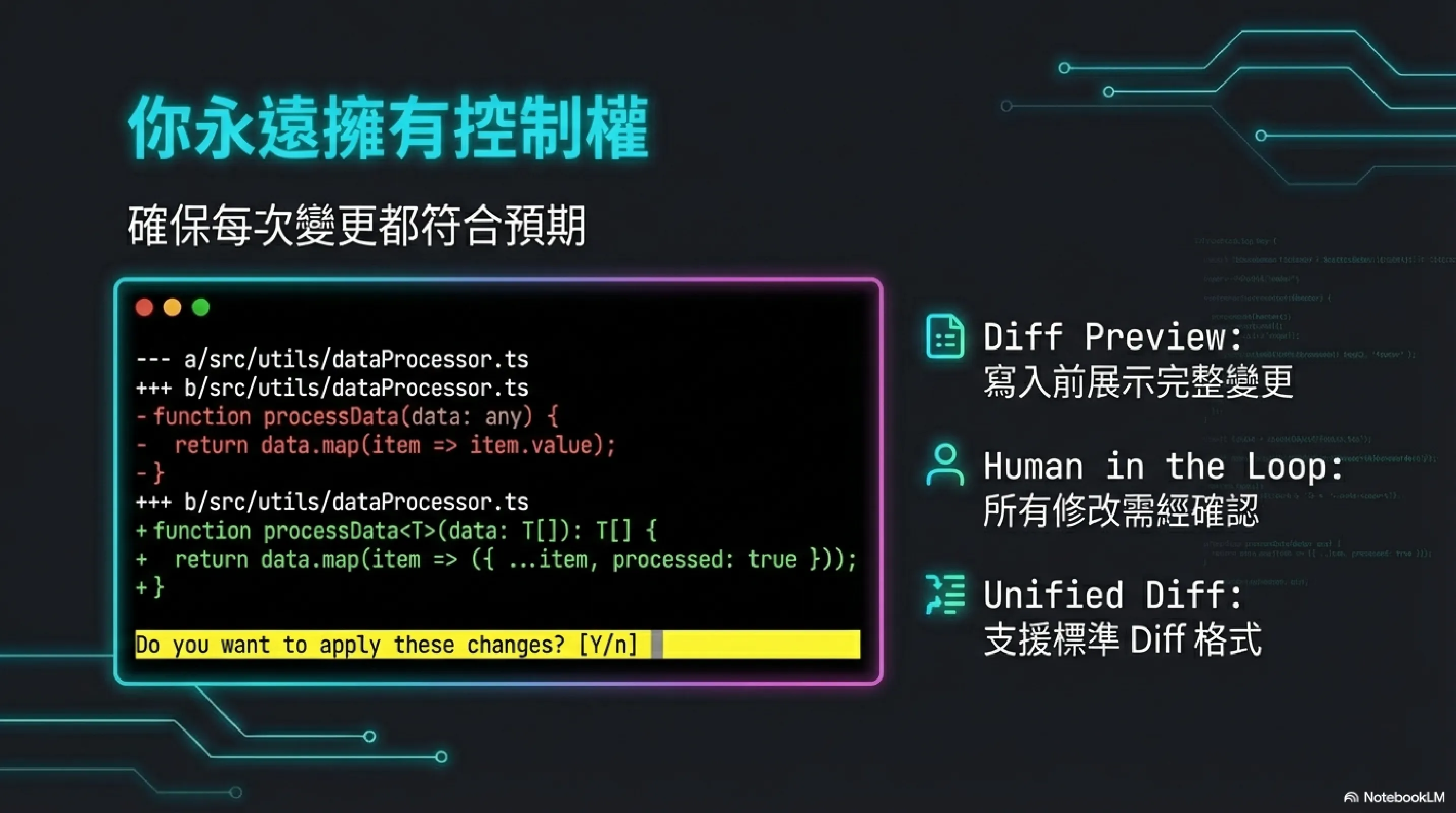
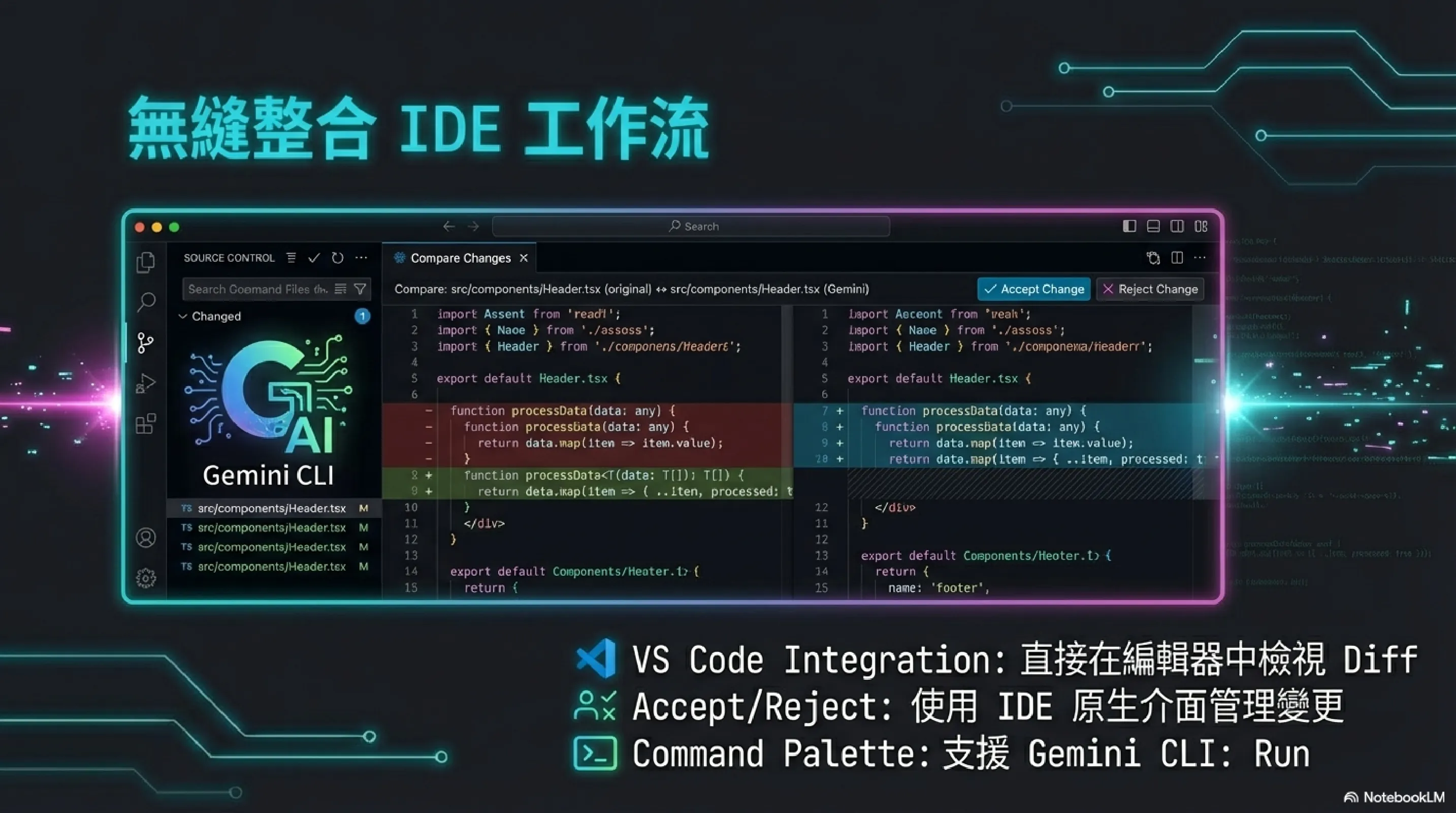
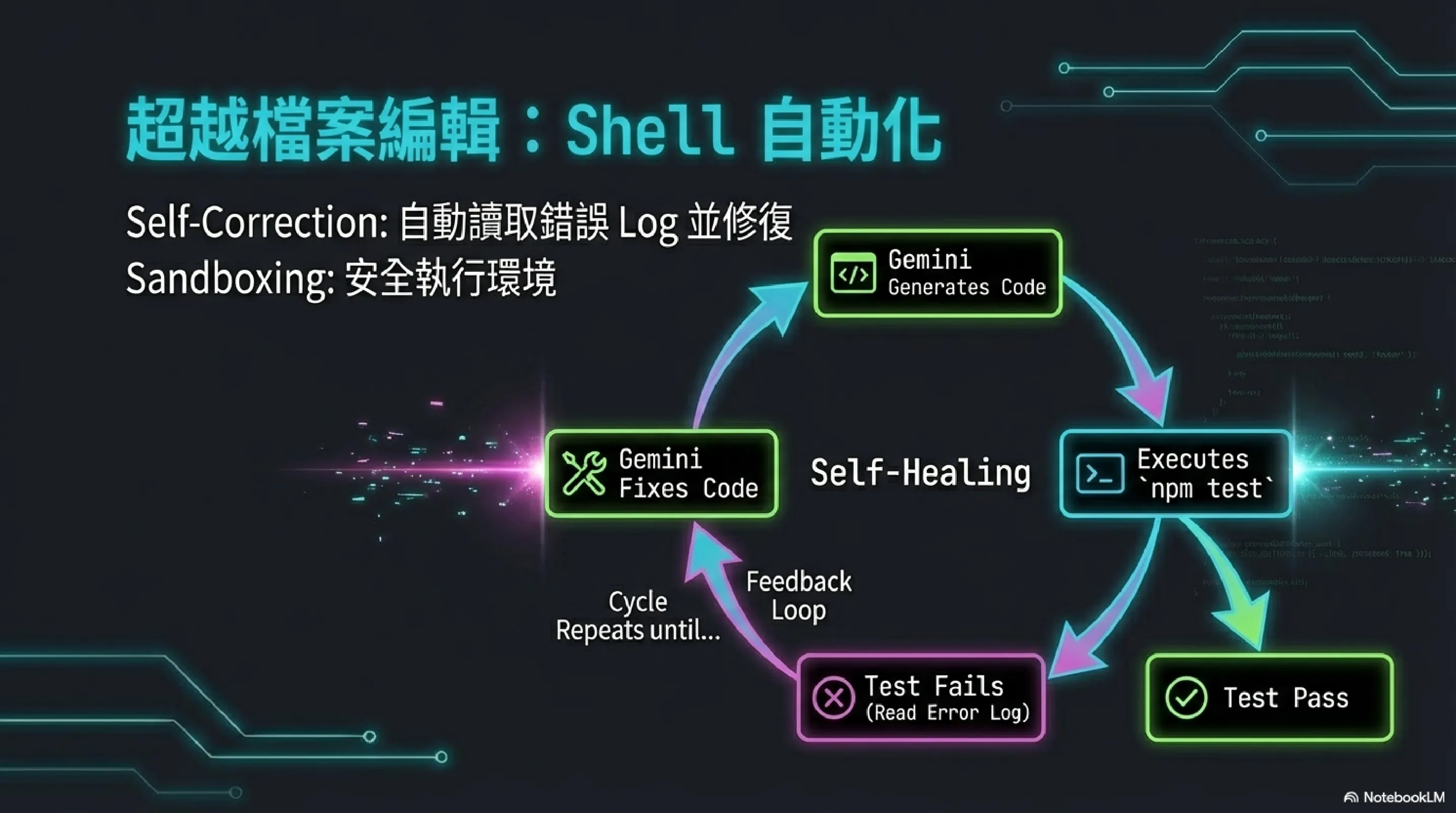
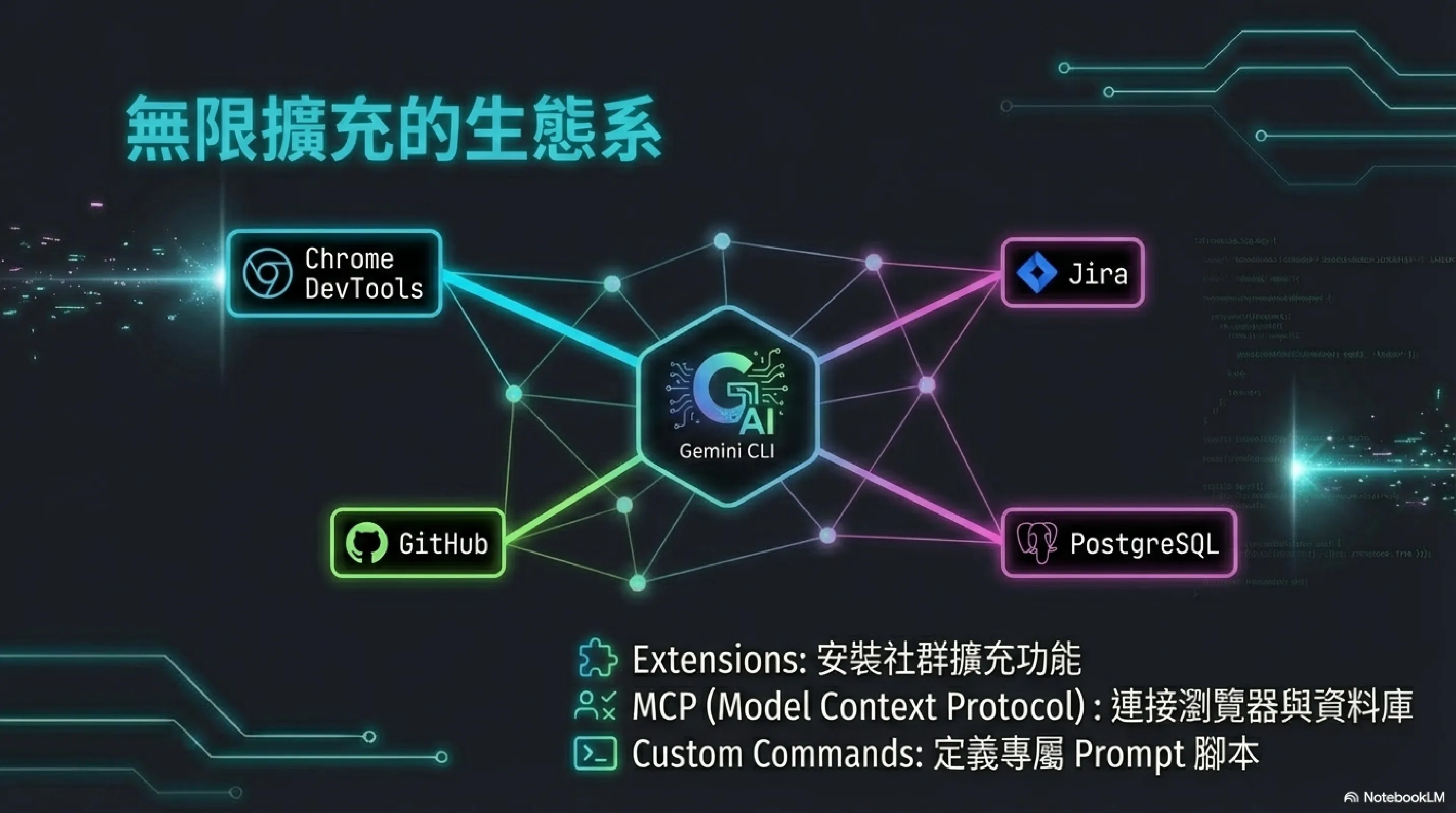
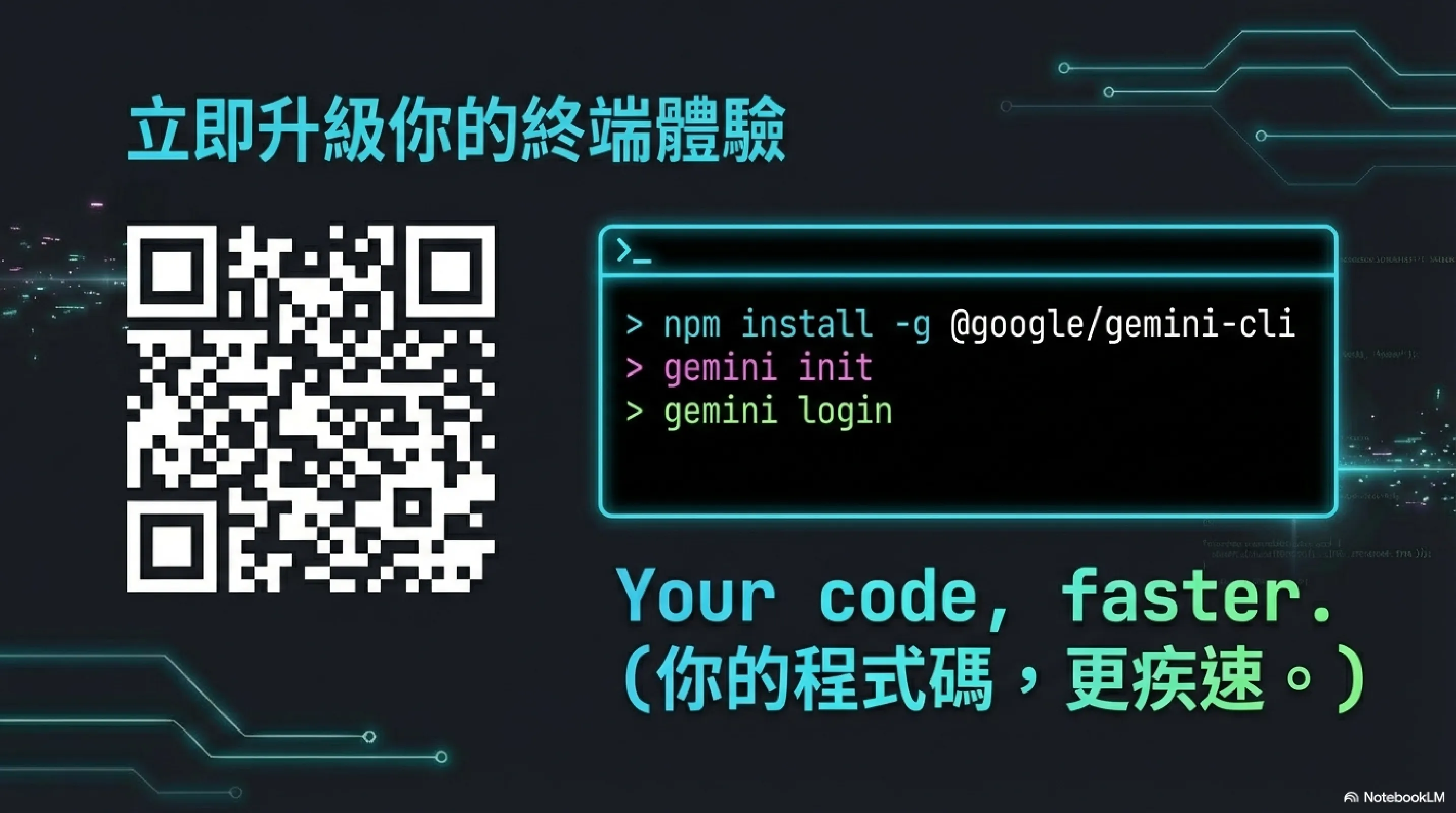
看起來是不是很精美!這完全是交由NotebookLM 根據來源資料與Prompt 自動生成的,完全不需要我額外調整內容或是版面!這就是 AI 的威力啊! 但是仔細看還是會有些錯誤的情形:
例如: 第2頁說到 上下文感知:AI直接讀取git與 node_modules 結構,而到了第5頁,又將 node_modules 給禁止掉,實際上絕大多數情境在使用 GeminiCli 時,我們都會加在geminiingore裡面,讓它不去讀取 node_modules 的內容,畢竟 node_modules 的內容通常都是套件產生出來的,對於 Gemini CLI 來說並沒有什麼幫助,反而會增加它的負擔,他在閱讀專案會不小心閱讀到更多沒必要的檔案,讓你消耗更多的 Token,甚至可能會有一些敏感資訊被讀取到,這是我們在實際使用 Gemini CLI 時需要特別注意的地方。
那在PPT上還是會有一些錯誤的資訊,提及 [上下文感知:AI直接讀取git與 node_modules 結構] 這邊就是錯誤的,這時候我們就可以利用前面提到的「說明 (Instructions)」功能,針對這個錯誤的部分進行修正,讓它重新產出一份新的簡報,這樣就可以避免這些錯誤資訊被帶到簡報裡面了!再更仔細看這份PPT應該也還是有許多小瑕疵會需要處理。這也是我們在使用 NotebookLM 產出簡報時需要特別注意的一點,畢竟 AI 產出的內容還是需要我們人來把關的。
💡 學習建議:下載與匯出的注意事項
NotebookLM 產出簡報後,右上角提供了 下載 PDF 與 下載 Google 簡報 (.pptx) 的功能。這點非常方便,但目前有一個小小的「雷點」需要注意:
- 每一頁都是圖片:雖然可以匯出成 PPT 檔案,但目前下載後的 每一頁投影片都是一張完整的圖片。這意味著你無法直接在 PowerPoint 裡針對文字內容進行編輯。
- 未來展望:據說 Google 未來會更新這個功能,讓匯出的文字變為可編輯狀態,雖然不知道確切時間,但值得期待。
我的實戰建議: 即便目前的文字還不能編輯,但生成的簡報版面其實已經 足夠應付大多數的技術分享場景 了。如果真的有部分文字需要微調,或是需要更精美的視覺包裝,我會建議直接拿這份簡報跟公司的設計人員討論,請他們協助局部修改,這依然比你從零開始拉 PPT 要快上幾百倍!更甚者,其實也可以把該頁PPT圖片擷取下來後,請 Gemini NanoBanana 直接幫擬修改該張圖片錯誤的部分,這樣就可以直接在圖片上進行修改了!這也是我覺得目前最實用的解決方案了!當然如果你對於 PPT 的編輯非常熟悉,也可以直接在 PowerPoint 裡面把該頁的圖片當成背景,然後在上面疊加文字框來進行修改,這樣也可以達到類似的效果。
總結
從 第一篇 的入門、到 語音 、 影片 ,再到今天的 簡報功能,我們已經解鎖了 NotebookLM 許多強大的生產力武器。
但別以為這就是全部了!NotebookLM 工作室裡還有好幾位「隱藏高手」等著我們去發掘。
現在回頭看,你會發現:讀書不再是苦差事,而是一場可以客製化的多媒體體驗。
我是 Eric,下一篇我們要繼續深挖 NotebookLM 還有哪些神奇的功能,讓我們一起把學習效率推向極限,我們下集見! 👋