【實戰篇】一眼看透技術全貌:NotebookLM 心智圖功能與架構梳理
面對數百頁的技術文件,腦袋快打結了嗎?教你如何利用 NotebookLM 的心智圖 (Knowledge Map) 功能,自動將散亂的知識點轉化為具備邏輯關聯的互動地圖。從宏觀視角掌握技術架構,讓你的學習不再只有斷章取義!

快速導覽 查看本文目錄
30 秒看懂這篇
- NotebookLM 的心智圖會把大量文件自動整理成有層級的互動地圖,適合先掌握技術全貌。
- 目前的限制是樹狀而不是網狀,看不出跨分支的橫向關聯,也還不能用 Prompt 自訂節點。
- 地圖品質取決於來源:把來源檔名取得有語意,並先挑幾份核心文件,不要一次丟一大堆。
- 心智圖不取代閱讀,而是知識導航;截圖也很適合放進技術調研報告。
Hi~ 我是 Eric! 👋
在之前的文章中,我們聊過了怎麼把 NotebookLM 當成 Podcast 來聽、當成影片來看,甚至是直接產出簡報。但如果你跟我一樣,在面對「超大型技術架構」或是「多個互相依賴的工具」時,最痛苦的往往不是讀不完,而是 「腦袋裡的知識點連不起來」。 🧠💨
這就是為什麼我今天要特別介紹「工作室」裡我最喜歡的視覺化功能 —— 心智圖 (Knowledge Map)。
什麼是心智圖 (Mind Map)?
在深入功能前,我們快速科普一下:心智圖(也有人稱知識圖譜)是一種非線性思考的工具。它以一個核心概念為中心,向外放射出多個分支節點,並透過線條來呈現資訊之間的層級與邏輯關係。
對工程師來說,心智圖最大的價值在於「結構化」。當我們在學習一個像 Gemini CLI 這樣擁有眾多 Extension、Hooks 與 Skills 的工具時,傳統的線性筆記(由上而下閱讀)很難一眼看出「誰調用了誰」或是「這幾個功能是屬於哪個模組」。心智圖能幫我們把抽象的文字轉化為具體的空間架構,大幅提升大腦對複雜系統的記憶與理解效率。
為什麼你需要 NotebookLM 的心智圖?
傳統的心智圖軟體(如 XMind 或 GitMind)需要我們自己手動梳理、建立節點。雖然過程有助於思考,但在學習新技術的「摸索期」,我們根本不知道節點跟節點之間有什麼關聯。
NotebookLM 的心智圖強大在於:它是基於「接地 (Grounding)」能力自動生成的。
當你餵給它好幾個來源時,它會:
- 自動識別核心概念:從各個文件裡提煉出關鍵詞。
- 建立邏輯連結:分析不同文件之間是否有提到同一個技術點,並將它們連起來。
- 提供互動追蹤:點擊節點,它會直接告訴你這個概念出現在哪份文件、哪一段落。
這讓我們能從「看樹木(單篇文件)」轉換為「看森林(整個技術體系)」。
目前的侷限性:依然是「樹狀」而非「網狀」
雖然 NotebookLM 的自動生成能力很驚人,但身為使用者,我們也要了解它目前的侷限:
- 垂直的層級結構:目前它產出的邏輯依然偏向 「樹狀 (Tree Structure)」。也就是節點通常是垂直地從「父節點」延伸到「子節點」,呈現出明顯的上下層次感。
- 缺乏橫向關聯:最可惜的地方在於,不同分支的節點之間目前無法進行 「跨領域橫向關聯」。例如,如果
Extension分支裡的某個功能跟Skill分支裡的某個概念有關聯,目前的系統還很難在圖畫面上拉出一條橫線將兩者連起來。
簡單來說,它現在更像是一個「自動分類導航儀」,而非一個完全自由、可以交叉感染知識的「大腦神經網絡」。不過,這對於快速掌握技術架構來說,已經是非常夠用的「地基」了!
實際心智圖呈現
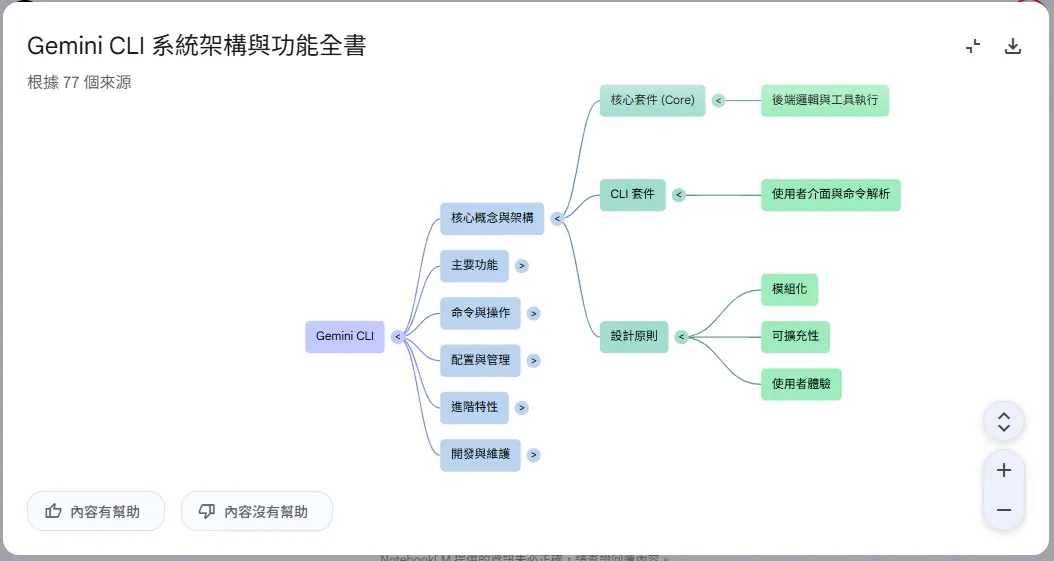
功能拆解:心智圖可以怎麼玩?
點開「工作室」的心智圖功能後,你會看到一個動態生成的圖表。
節點:每個節點點擊後,回到中間對話區域,會顯示這個節點的內容向用戶展示,並且告訴你這個概念來自哪一份文件。
每個節點,不論是最主要的大節點到最末端的小節點,NotebookLM 都會告訴你它的「來源」是什麼,讓你不會迷失在抽象的概念裡。
如下圖所示,我點了【主要功能】 下的 【擴充功能 (Extensions)】,它就會告訴我這個節點是從哪一份文件來的,並且直接把相關內容展示在對話區域:
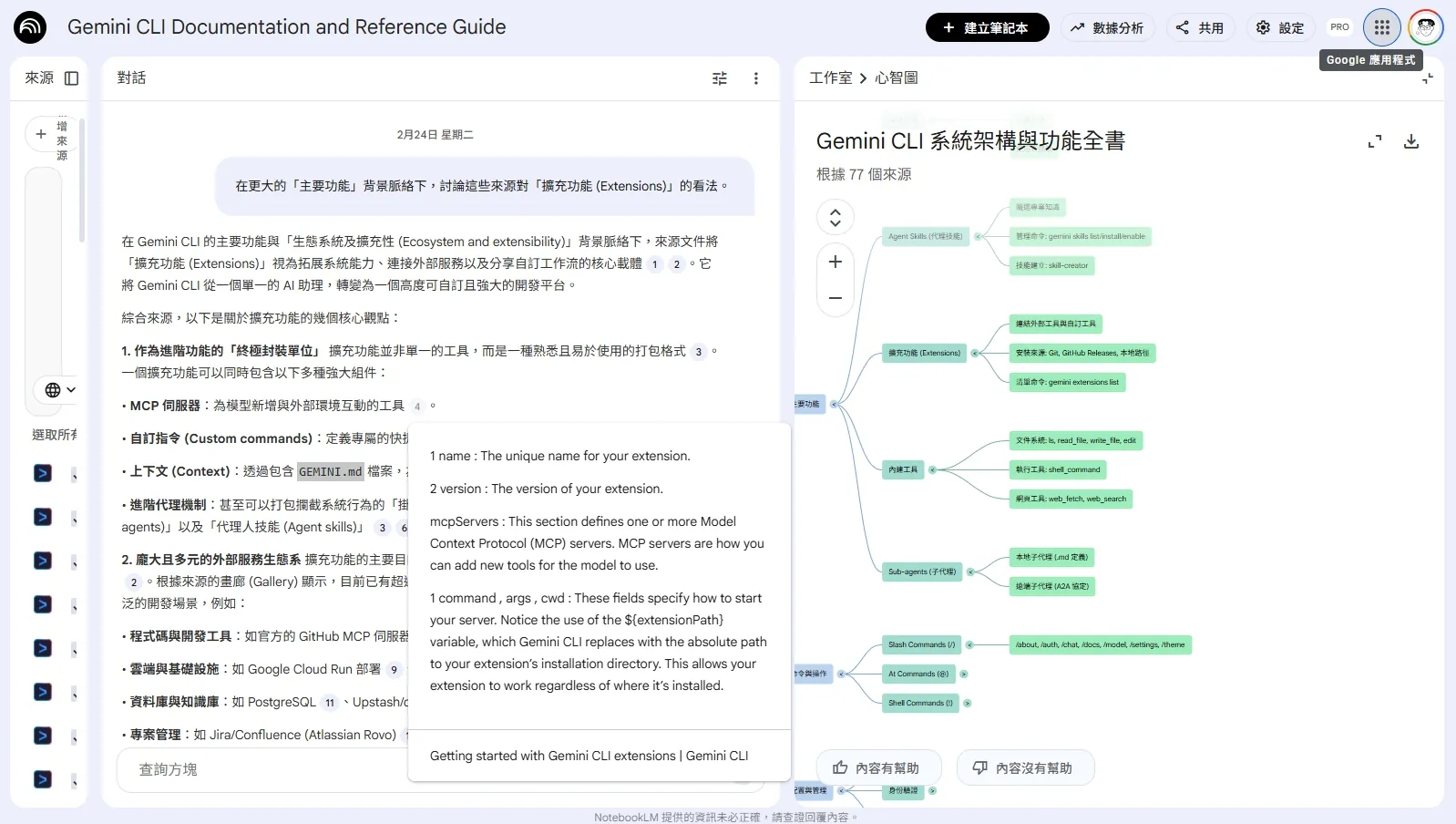
對話框告訴我內容之外,也會告訴我來源。
💡 學習建議:如何產出更高品質的地圖?
心智圖的品質完全取決於你的 來源純度:
- 命名要清晰:在「來源」列表裡,建議手動把每個文件命名得具備語意化(如:
[核心] Hook 機制說明),這樣心智圖生成的節點名稱會更準確。 - 來源要有代表性:如果你只是丟了一大堆文件,心智圖可能會變得非常雜亂。建議先挑選幾份「核心文件」作為來源,讓地圖的結構更清晰。
可惜目前心智圖還是不能藉由 Prompt 來自訂節點的生成邏輯,或是再針對心智圖做調整,只希望未來 Google 能開放更多的自訂化功能,讓我們能更精細地調整心智圖的結構! 🙏
總結
心智圖不是要取代你的閱讀,而是要成為你的 「知識導航儀」。
當你迷失在海量的 API 文件裡時,切換到心智圖模式,看看整體的「知識分類地圖」。雖然它目前還不能幫你自動連起跨分支的橫向邏輯,但至少能讓你一眼看出知識的「歸屬地」,這依然是目前十分高效的導覽體驗。
下一篇,我們要來聊聊工作室裡的 學習卡 (Study Guide) 與 測驗 (Quiz),看看 AI 怎麼幫你把技術重點「刻」進大腦裡!不過學習卡跟測驗就不太適合用GeminiCLI來示範了,我會換一個技術主題來做示範,敬請期待! 😉
我們下次見! 👋


留言討論
用 GitHub 帳號留言,留言會同步到這個 Blog 的 GitHub Discussions。