【重磅發布】MD2PPT-Evolution:不只是轉檔,還是自帶「手機遙控器」的簡報神器!(完全開源/資料不落地)
發布於 2026年1月22日 · 約 2 分鐘閱讀 · Open Source Markdown PPT Productivity React Tool
寫程式很爽,但做 PPT 拉框框拉到懷疑人生?😫
安安,我是 ChiYu!
身為工程師,我們最擅長的就是把重複的工作自動化。這陣子我發現,我們雖然可以用 Markdown 寫文件、寫 Blog,享受那種「手不離鍵盤」的高效快感。但每當需要做技術分享或專案報告時,還是得乖乖打開 PowerPoint,在那邊拉文字方塊、對齊圖片、調整字體大小… 這些瑣碎的滑鼠操作,真的會讓人理智線斷裂。
「如果做簡報能像寫 Code 一樣簡單,按個編譯就生成 PPT,那該有多爽?」
帶著這個怨念(?),我開發了 MD2PPT-Evolution 。
這不只是一個轉檔工具,它是一個專為工程師打造的「簡報生態系」。今天這篇文章比較長,因為我塞了太多好料在裡面,特別是那個手機遙控器功能,用過的都說讚!
- 🔗 線上直接用 (免安裝): https://eric861129.github.io/MD2PPT-Evolution/
- 🐙 GitHub 原始碼: https://github.com/eric861129/MD2PPT-Evolution
✨ 為什麼你絕對該試試 MD2PPT-Evolution?
市面上雖然有 Marp 或 Pandoc,但 MD2PPT-Evolution 是我用「工程師思維」重新打造的,解決了許多長期以來的痛點:
1. 📱 簡報模式 + 手機遙控器 (Demo 必備!)
這是我最想推坑的功能!大推!👍
以前去演講或 Demo,最怕忘記帶簡報筆 (Clicker),或者藍牙連線不穩。 現在,MD2PPT-Evolution 直接內建了 「簡報模式 (Presenter Mode)」。
- 無需安裝 APP:只要點擊右上角的「簡報模式」,馬上跳出投影片模式視窗,原有視窗變更為預覽講者模式,按下講者模式上方的手機按鈕,畫面就會顯示一個 QR Code。
- 手機秒變遙控器:拿出手機一掃,你的手機馬上變成簡報筆!
- 可以控制 上一頁/下一頁。
- 手機上會同步顯示 講者備忘錄 (Speaker Notes),不怕忘詞。
- 還支援黑幕模式,方便讓觀眾聚焦回去講者身上!
真心不騙,這個功能用過一次就回不去了,超級絲滑!
最重要是,讓演講或是會議,只要準備好符合格式的Markdown即可!到哪裡隨時貼上,隨時貼上隨時就可以使用。
2. 🛡️ 100% 開源,資安零疑慮 (歡迎 Fork 魔改)
我知道很多公司對資安很敏感,會擔心:「把公司的機密資料貼到線上工具,會不會被偷存?」
這也是我開發時最重視的點。MD2PPT-Evolution 是一個 純前端 (Client-side) 的應用程式:
- 資料不落地:你貼上的所有 Markdown 内容、數據,完全不會上傳到任何伺服器。所有的解析、渲染、PPT 生成,全部都在你的瀏覽器內完成。
- 完全開源:如果你還是不放心,沒問題!專案原始碼完全公開在 GitHub 上。
- 你可以直接 Fork 回去。
npm install->npm run dev,直接在公司內網跑起來!- 甚至你可以自己 DIY,改出更符合你們公司 CI (企業識別) 的版型。
想加什麼功能?想改什麼樣式?Code 都在那裡,隨你改!這就是開源的精神啊!
3. 📊 獨家黑科技:轉出「真.原生圖表」(Native Charts)
大多數轉檔工具(如 Marp)生成的圖表通常是「圖片」。這意味著如果你發現數據錯了,或者老闆說顏色要換,你必須回去改 Markdown 再重新轉檔,無法直接在 PPT 裡修改。
MD2PPT-Evolution 生成的是 PowerPoint 原生圖表物件! 轉檔後,你可以直接在 PPT 裡點擊圖表,右鍵「編輯資料」,Excel 表格就會跳出來讓你改。這才是真正符合職場需求的簡報。
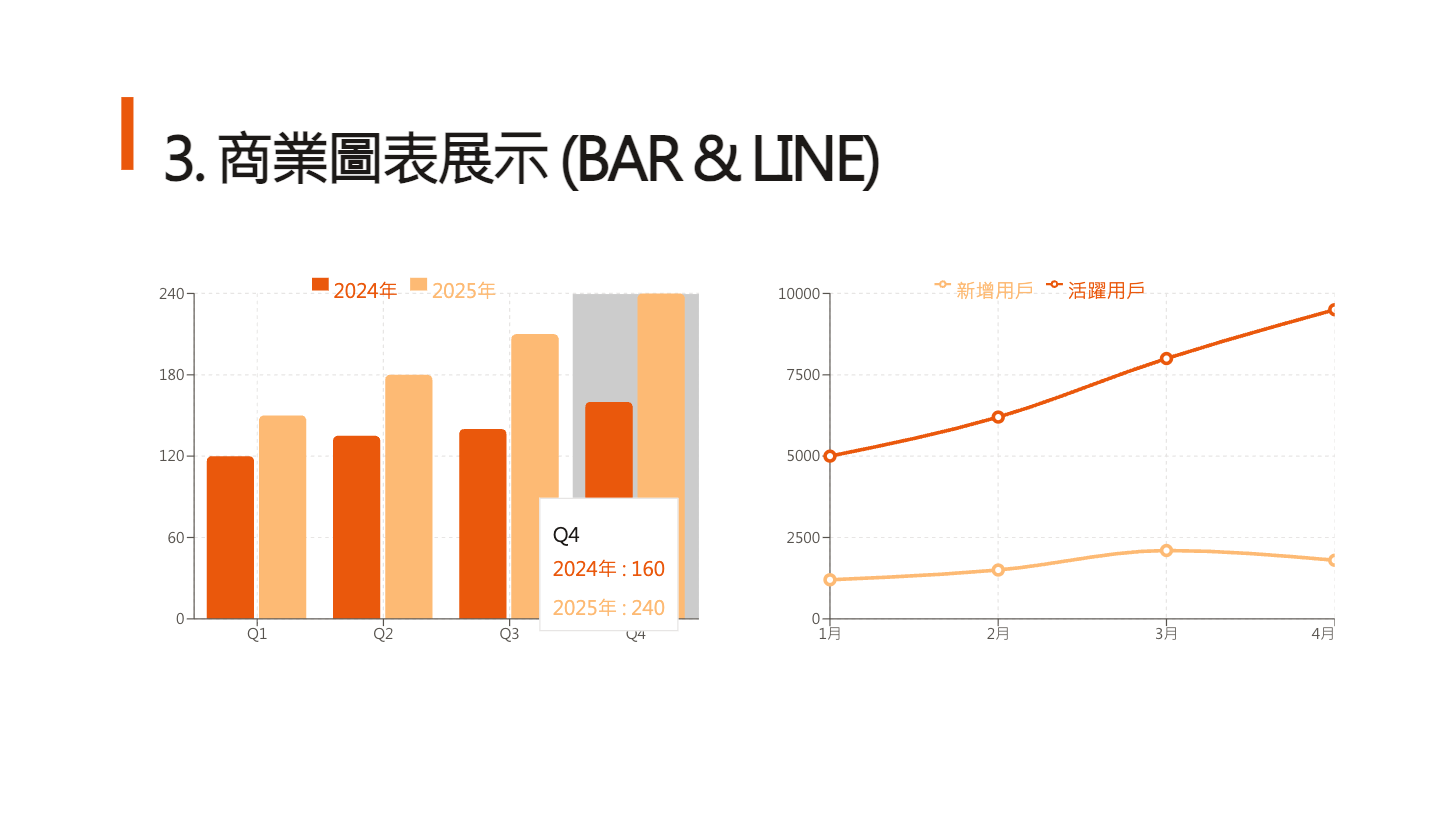
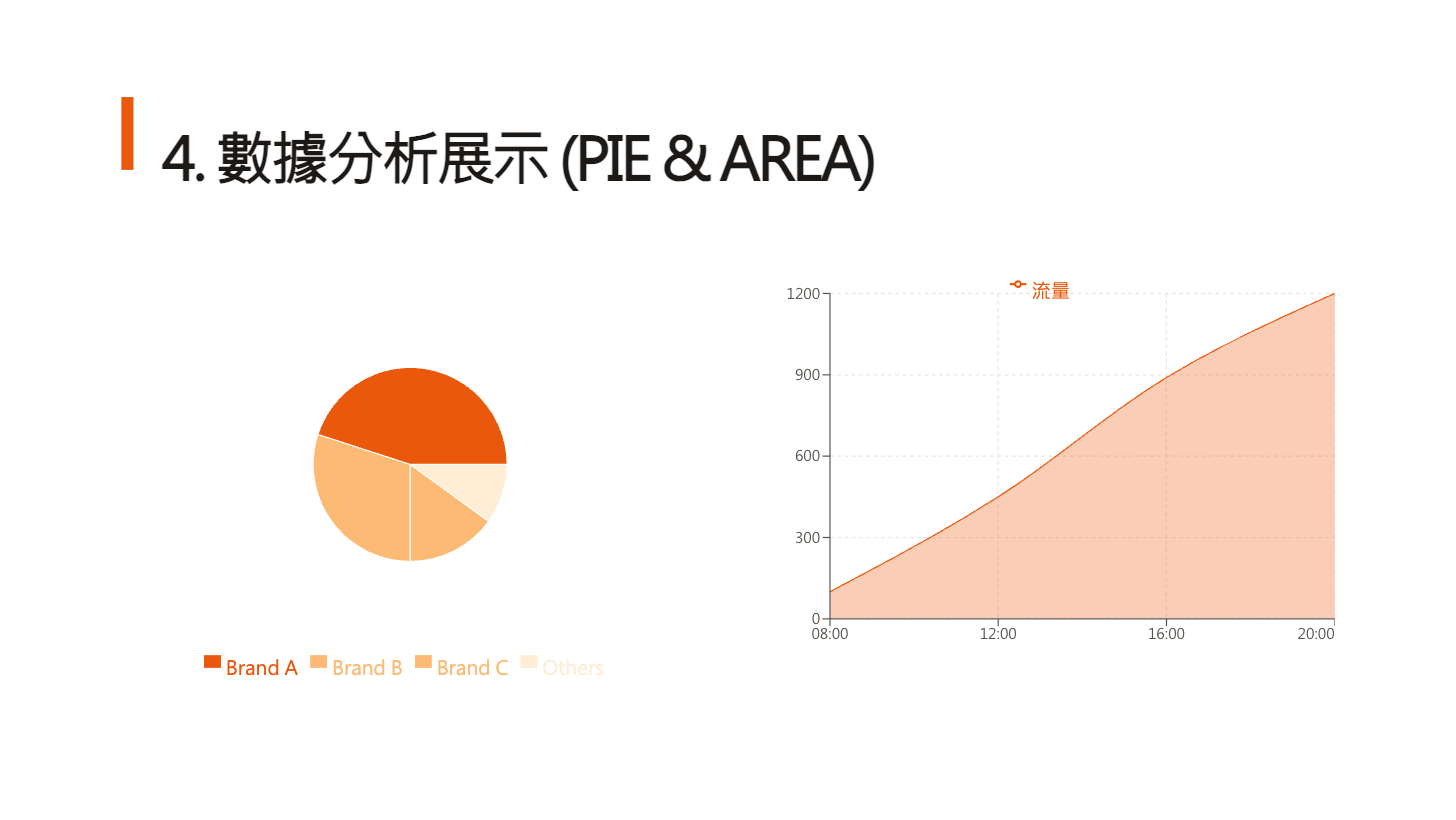
語法範例:
::: chart-bar { "title": "效能比較" }
| 工具 | 速度 (ms) |
| :--- | :--- |
| Old | 1200 |
| New | 300 |
:::
4. ⚡ 直觀的「分頁」與「排版」
不需要學習複雜的 CSS 指令。我們用最直觀的符號來控制簡報節奏:
- 分頁:輸入
===(三個等號),自動切換下一張投影片。 - 版面設定:每一頁開頭可以用 YAML 區塊控制該頁屬性。
想要一張深色背景、左右雙欄的投影片?
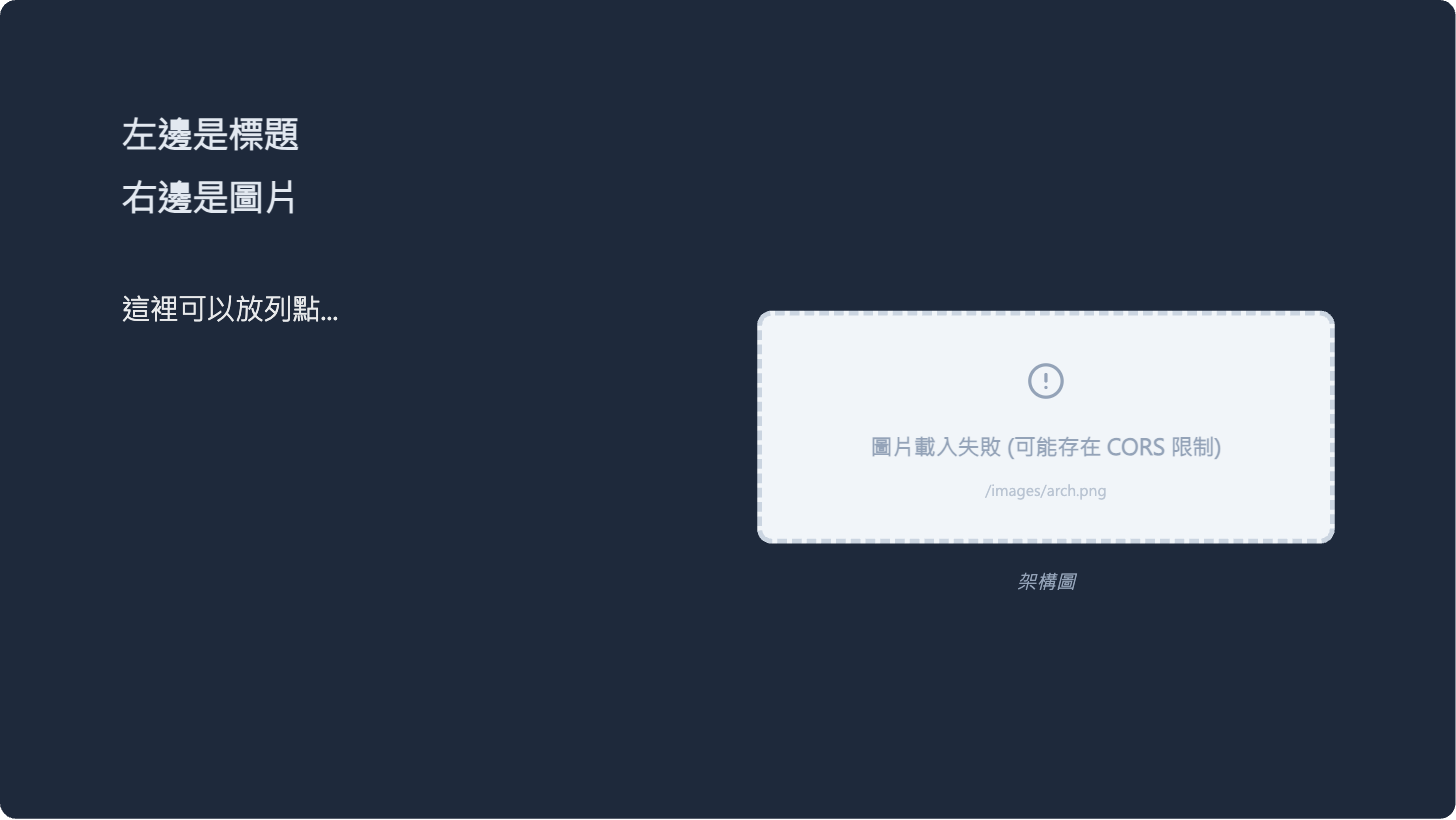
---
layout: two-column
background: "#1e293b"
color: "#ffffff"
---
## 左邊是標題
這裡可以放列點...
:: right ::
## 右邊是圖片

===
5. 💬 特殊的角色模擬對話 與 程式碼高亮!
這個功能是專門為了 「技術分享」 或 「AI 應用 Demo」 設計的。
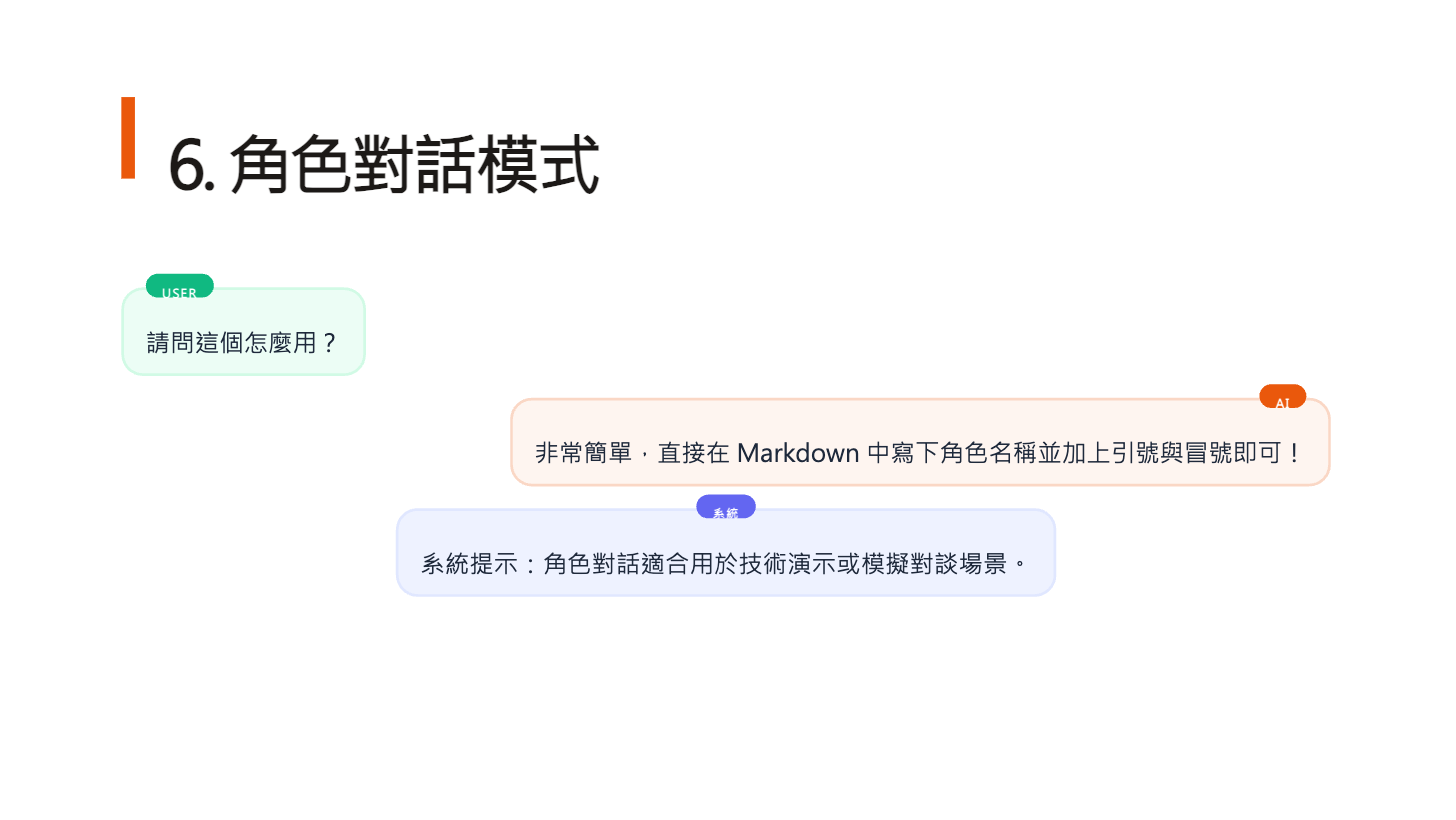
- 角色模擬對話:
以前要在 PPT 畫一個 User 跟 AI 的對話框,要拉一堆圓角矩形還要調顏色。現在?直接打字就好!
User ":::自動生成靠左、虛線邊框的氣泡。AI ::":自動生成靠右、點狀邊框的氣泡。- 轉出的 PPT 元件都是群組好的,想微調位置也沒問題。
User ":: 嘿 Gemini,幫我寫個 Hello World。

AI ::" 沒問題,這是你的 Python 程式碼:
- 程式碼高亮 (Code Highlighting): 不要再用螢幕截圖貼 Code 了!那樣很不清晰又不能複製。 MD2PPT 支援標準的 Markdown Code Block,轉出後會自動帶有 語法高亮 (Syntax Highlighting) 的樣式,讓你的程式碼在投影幕上依然清晰專業。
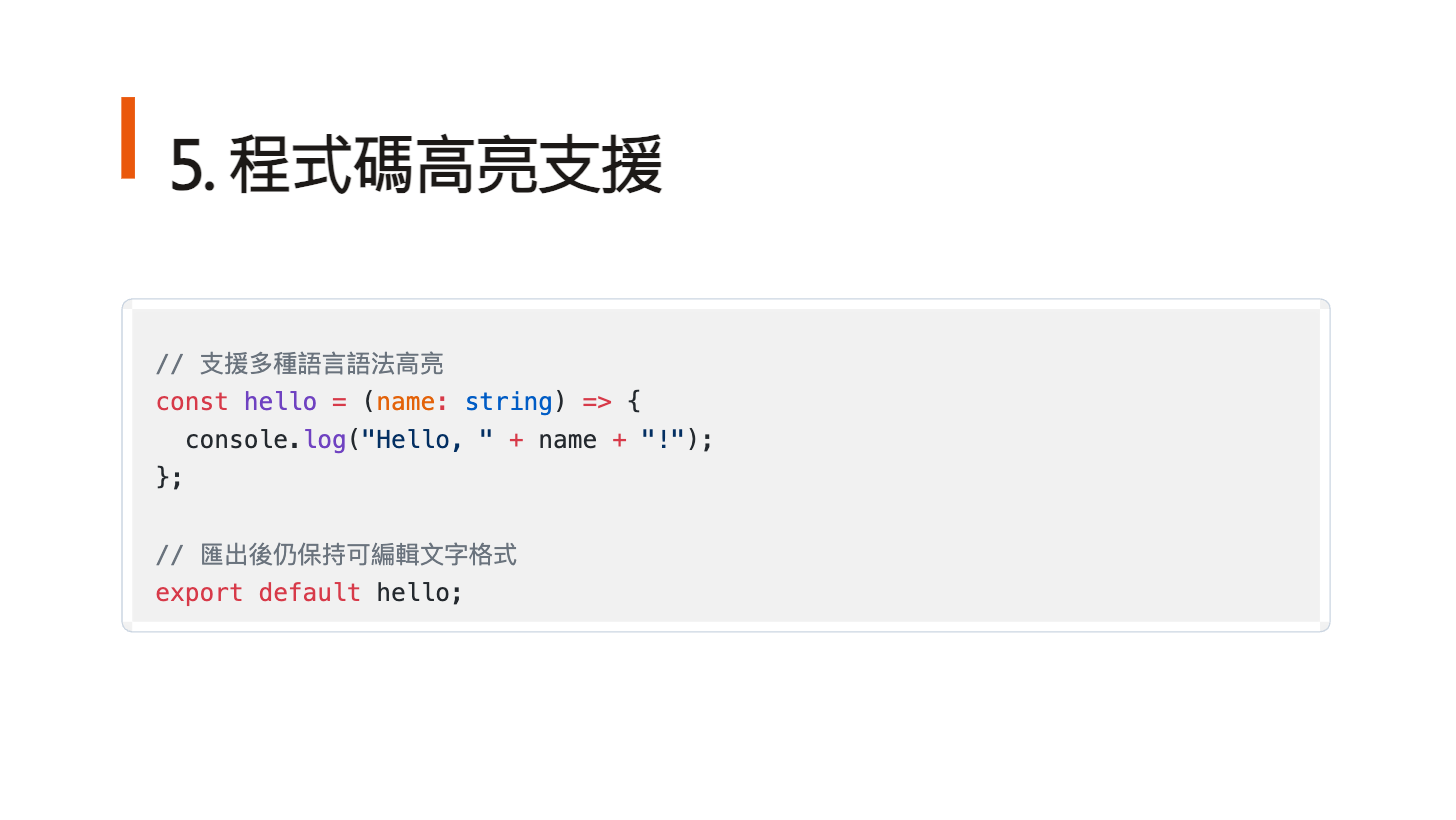
// 支援多種語言語法高亮
const hello = (name: string) => {
  console.log("Hello, " + name + "!");
};

// 匯出後仍保持可編輯文字格式
export default hello;
6. 📸 一鍵匯出「圖片懶人包」,社群分享神器!
做完簡報想發布到 LinkedIn 或 Instagram 刷存在感?以前要一張一張截圖,真的很麻煩。
MD2PPT 支援 一鍵匯出圖片包 (Export Image Pack) 功能。 它會自動把每一頁投影片轉成高解析度的圖片,並打包成 ZIP 下載。你只要解壓縮,就能直接上傳到 LinkedIn 變成那個酷酷的「文件輪播」或是 IG 的多圖貼文,對於經營個人品牌的工程師來說,絕對是省時神器!
🆚 超級比一比:為什麼比其他工具強?
| 功能 | MD2PPT-Evolution | Marp / 其他工具 |
|---|---|---|
| 手機遙控器 | ✅ 內建 (掃 QR Code 即用) | ❌ 無 |
| 圖表輸出 | ✅ 原生 PPT 圖表 (可編輯數據) | ❌ 圖片 (不可編輯) |
| 資安隱私 | ✅ 純前端 / 可本地部署 | ⚠️ 部分需上傳 Server |
| 排版控制 | ✅ 內建雙欄、Grid 等常用佈局 | ⚠️ 需寫 CSS hack |
| 安裝門檻 | ✅ 免安裝,開網頁即用 | ⚠️ 需裝 VS Code 套件或 CLI |
🚀 現在就開始你的高效簡報之旅
不要再把生命浪費在對齊 PowerPoint 的文字方塊上了。試試看用寫 Code 的邏輯來寫簡報,你會發現效率提升不只一個檔次!
特別推薦大家去玩玩看那個 手機遙控器 功能,真的會讓你覺得有突破的效果!
歡迎大家試用並給我回饋,如果你覺得好用,也請到 GitHub 幫我按顆星星 ⭐ 支持一下!如果你有更棒的 Idea 或版型,也歡迎發 PR 一起讓這個工具更強大!