AI 做好的 HTML 網頁怎麼分享?用 GitHub Pages 把檔案變成一個網址
用 AI 生成了一頁式 HTML 網頁,卻只能把檔案傳來傳去?這篇從註冊 GitHub 帳號開始,建立 Repo 時打開 Add README、上傳 HTML、改名成 index.html,再到 Settings 開啟 GitHub Pages,全程只用瀏覽器,最後拿到一個點開就能看的網址。

快速導覽 查看本文目錄
30 秒看懂這篇
- AI 生成的一頁式 HTML 不必再傳檔案:放進 GitHub 的公開 Repo、開啟 GitHub Pages,就能分享一個點開即看的網址,全程只用瀏覽器。
- 建立 Repo 時把 Add README 打開,Repo 一建好就有檔案列表,直接用「Add file → Upload files」上傳 HTML。
- 檔名要改成全小寫的
index.html,GitHub Pages 才會把它當首頁;接著到 Settings → Pages 選main和/ (root)按 Save。 - 免費帳號的 Repo 必須公開,HTML 原始碼和修改紀錄誰都看得到,上傳前先確認裡面沒有 API 金鑰或個資。
安安~我是ChiYu~
最近有位行政同仁用 AI 做了一個 HTML 網頁,想分享給其他單位的人使用和查看,跑來問我該怎麼做。
我先幫忙把網頁放到 GitHub Pages 上,接著想說這種需求應該不只一個人會遇到,就順便寫一篇教學,說明怎麼用。
用 AI 做一頁式網頁,現在真的很快,卡住的通常是下一步:做好了,要怎麼給別人看?
常看到的做法是把 .html 檔直接丟來丟去。對方要先下載檔案,再找瀏覽器打開;你改了一版,就得再傳一次,很快就會出現「最終版」和「最終版 (1)」,沒人確定自己打開的是哪一版。
大家要的其實不是檔案,是一個網址:點下去就看得到,改版之後網址也不用換。
這篇就用 GitHub Pages 做到這件事。為了方便截圖,我另外請 AI 做了一個「年末交換禮物派對」示範頁,開了一個示範 Repo my-ai-page,把註冊頁、建 Repo、上傳 HTML、改名、開 Pages 實際走一遍,全程只用瀏覽器,不用安裝 Git,也不用打任何指令。最後上線的頁面在這裡:
https://huangchiyu.com/my-ai-page/
。
GitHub Pages 是什麼:把 Repo 裡的 HTML 變成網站
GitHub 原本是放程式碼的地方,每個專案叫做一個 Repository(以下簡稱 Repo),可以先把它想成雲端上的一個資料夾。GitHub Pages 則是 GitHub 附帶的免費靜態網站服務:你指定一個 Repo,它就把裡面的 HTML 發佈成網站,網址格式長這樣:
https://<你的帳號>.github.io/<Repo 名稱>/
「靜態」的意思是它只負責把檔案原封不動送到瀏覽器,不會幫你跑後端程式,也沒有資料庫。AI 生成的一頁式網頁通常就是一個 HTML 檔,CSS 和 JavaScript 都寫在同一個檔案裡,剛好是 GitHub Pages 最擅長處理的類型。
我選 GitHub Pages 當這篇的主角,理由很單純:一個免費帳號就能用,整個流程都在網頁上點完,改版時重新上傳,網址也不會變。
GitHub 的介面是英文,下面提到按鈕時都保留原文,方便你對照畫面。另外,我的 GitHub 用的是深色主題,你的畫面如果是白底也沒關係,按鈕位置都一樣。
上傳前先確認:AI 給的 HTML 能單獨打開,而且沒有藏金鑰
正式開始前,先花一分鐘檢查手上的檔案,免得上線後才發現問題:
- 在自己電腦上雙擊,要能正常打開。如果 AI 的程式碼引用了你電腦裡的圖片路徑,例如
C:\Users\...\photo.png,上傳後別人是看不到那張圖的。圖片要跟著上傳到同一個 Repo,或改用網路上的圖片網址。 - 裡面不能有 API 金鑰、密碼或個資。免費帳號的 GitHub Pages 必須搭配公開 Repo,HTML 原始碼任何人都看得到。如果你請 AI 做的網頁會呼叫 AI 服務或地圖之類的 API,記得檢查程式碼裡有沒有寫死金鑰。
第二點在文章最後還會再提一次,因為它是這整套做法最需要小心的地方。
步驟一:註冊 GitHub 帳號,使用者名稱會變成網址的一部分
打開 github.com ,右上角的 Sign up,或首頁中間的 Sign up for GitHub,都會進入註冊流程。
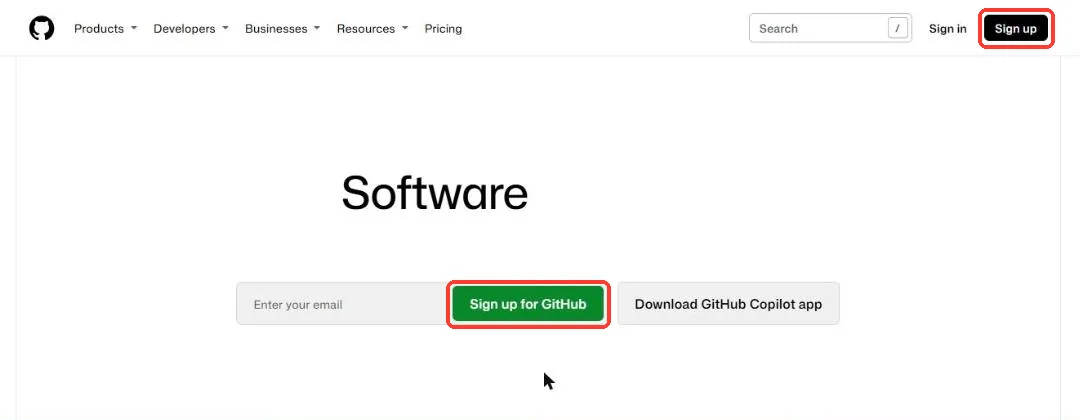
GitHub 首頁:右上角的 Sign up 或中間的 Sign up for GitHub 都能開始註冊
這次點下去時,GitHub 先跳出一個「向右滑動」的機器人驗證,拉過去之後才看到註冊表單。表單要填四個欄位:
- Email:之後收驗證信用。
- Password:畫面提示至少 15 個字元,或至少 8 個字元並包含數字和小寫字母。
- Username:只能用英文字母、數字和單一連字號,開頭和結尾不能是連字號。
- Your Country/Region:選 Taiwan。
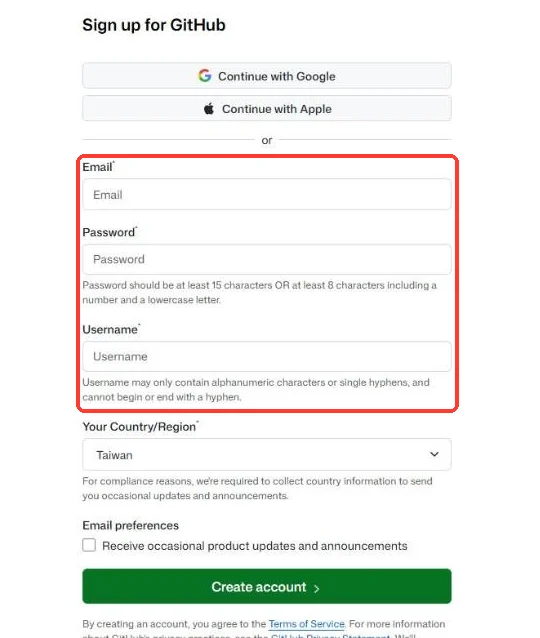
註冊表單:Email、Password、Username 是必填欄位
Username 值得多想兩秒,因為它會直接出現在網址裡。帳號叫 amy-design,網址開頭就會是 https://amy-design.github.io/。
填完按 Create account,再依畫面指示完成驗證與信箱確認,帳號就建立好了。
步驟二:建立 Repo,記得打開 Add README
登入後,點右上角的 +,選 New repository。
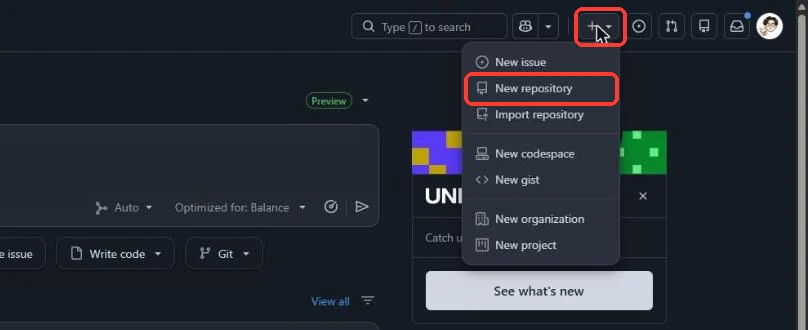
右上角的 + 選單裡有 New repository
建立 Repo 的頁面有四個地方要注意,我在截圖裡用紅框標起來了:
- Repository name:Repo 名稱,也是網址的最後一段。我取
my-ai-page,網址結尾就是/my-ai-page/。建議用英文小寫加連字號,旁邊出現綠色的is available代表這個名稱可以用。 - Choose visibility:確認是 Public。免費帳號的 GitHub Pages 只能用在公開 Repo。
- Add README:從 Off 切到 On。
- 最後按 Create repository。
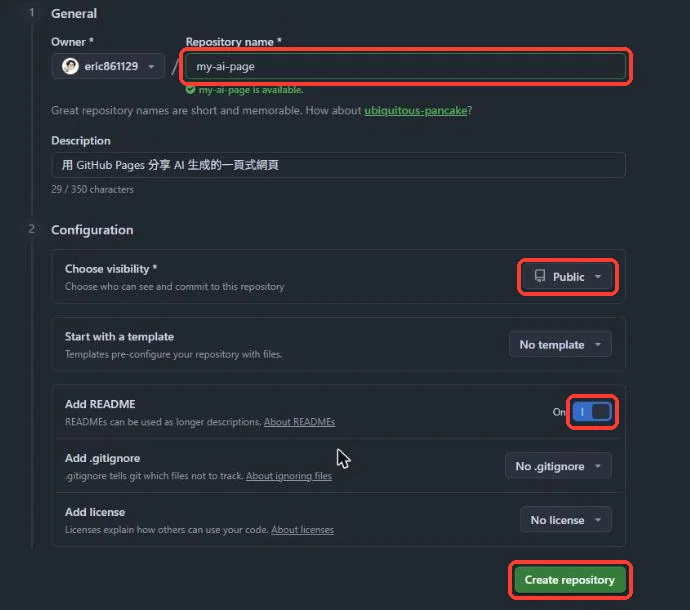
建立 Repo:填名稱、確認 Public、打開 Add README,再按 Create repository
為什麼要打開 Add README?
這個開關是整篇最小、卻最省事的一步。打開後,Repo 一建立就會有一個 README.md 和第一筆 commit,main 分支也跟著存在。你看到的會是正常的檔案列表畫面,上傳檔案用的 Add file 按鈕就在眼前。
如果沒打開,新 Repo 會是空的,一進去先看到一整頁 git 指令教學。對工程師來說沒差,對只想分享一個網頁的人,很容易在這一步就被勸退。
步驟三:用 Add file → Upload files 上傳 HTML
Repo 建好後,在檔案列表上方點 Add file,選 Upload files。
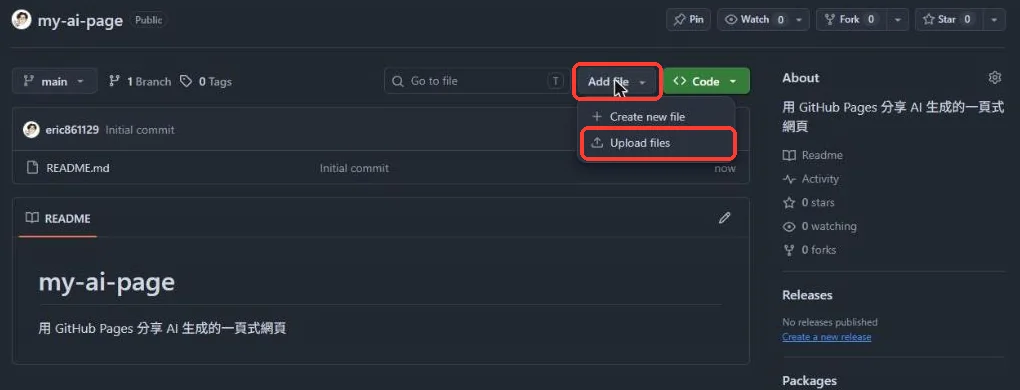
Repo 建好後只有 README.md,從 Add file 選 Upload files
把 AI 給你的 HTML 拖進虛線框,或點 choose your files 選檔案。我上傳的是 AI 生成的 gift-exchange-party.html,檔案出現在下方清單,就代表放進去了。
最下面的 Commit changes 才是真正的「存檔」。上方的說明欄可以留空,GitHub 會帶入預設訊息;我自己寫了一句「上傳 AI 生成的交換禮物派對網頁」,之後回頭看紀錄比較好認。下方選項保持預設的 Commit directly to the main branch,按下 Commit changes。
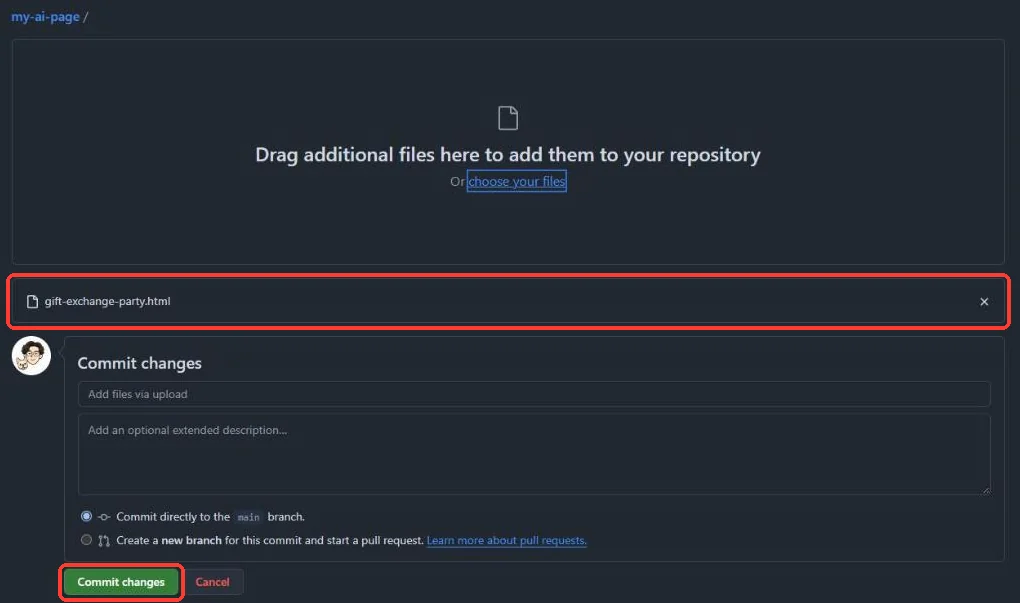
上傳區出現 gift-exchange-party.html 後,按 Commit changes 存進 Repo
步驟四:把檔名改成 index.html,網站才有首頁
現在 Repo 裡有 README.md 和 gift-exchange-party.html。這時候直接開 Pages,首頁不會是你的網頁。
原因是 GitHub Pages 會在發佈來源的最上層找 index.html、index.md 或 README.md 當作網站入口。沒有 index.html,首頁就會改由 README.md 擔綱;你的網頁其實還在,但要在網址後面自己補上 /gift-exchange-party.html 才看得到。這種網址傳給別人,很容易少打一段。
所以要把檔名改成全小寫的 index.html。你可以上傳前就在電腦上改好,也可以像我這樣直接在 GitHub 上改:
- 點進
gift-exchange-party.html,按右上角的鉛筆圖示(Edit this file)。

檔案頁右上角的鉛筆圖示就是 Edit this file
- 編輯畫面左上角的檔名欄可以直接修改,改成
index.html,再按右上角的 Commit changes…。

在編輯畫面左上角把檔名改成 index.html
- 跳出的視窗已經自動填好
Rename gift-exchange-party.html to index.html的說明,直接按 Commit changes。
回到 Repo 首頁,檔案列表變成 README.md 和 index.html,網站要用的檔案就準備好了。
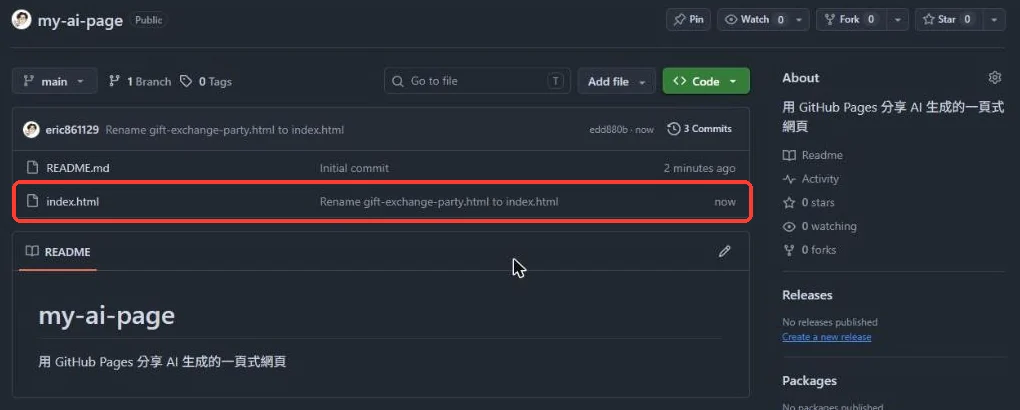
改名完成:Repo 裡現在是 README.md 和 index.html
步驟五:到 Settings → Pages,選 main 分支並按 Save
最後一步,是告訴 GitHub「請把這個 Repo 發佈成網站」:
- 點 Repo 上方的 Settings。
- 左側選單找到 Pages。
- Source 保持 Deploy from a branch。
- Branch 從 None 改成
main,旁邊的資料夾保持/ (root)。 - 按 Save。
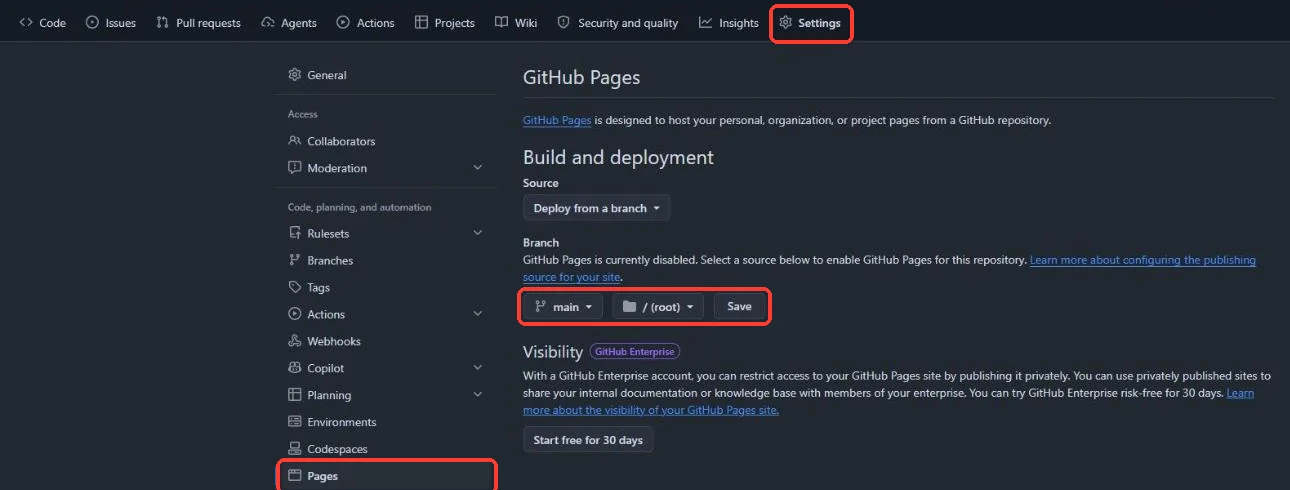
Settings → Pages:Branch 選 main、資料夾選 / (root),再按 Save
按下 Save 後,頁面上方會出現 GitHub Pages source saved.。這時候網站還沒好,GitHub 正在背後幫你部署。
部署完成後,Pages 會給你一個網址
部署進度可以在 Repo 上方的 Actions 分頁看到,裡面會有一筆叫 pages build and deployment 的工作。我這次的第一次部署跑了 42 秒,出現綠色勾勾就代表完成。
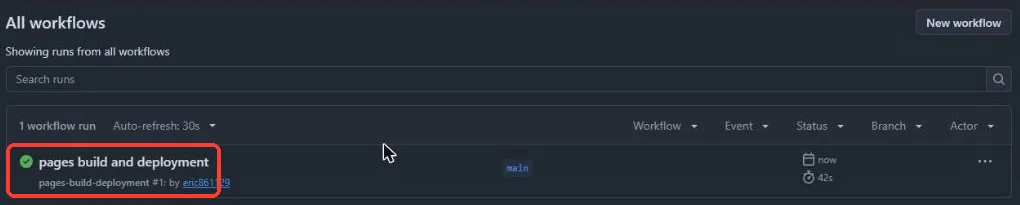
Actions 分頁:pages build and deployment 出現綠色勾勾就是部署完成
回到 Settings → Pages,最上面會多出一個框,寫著 Your site is live at 和網站網址,旁邊的 Visit site 可以直接打開。
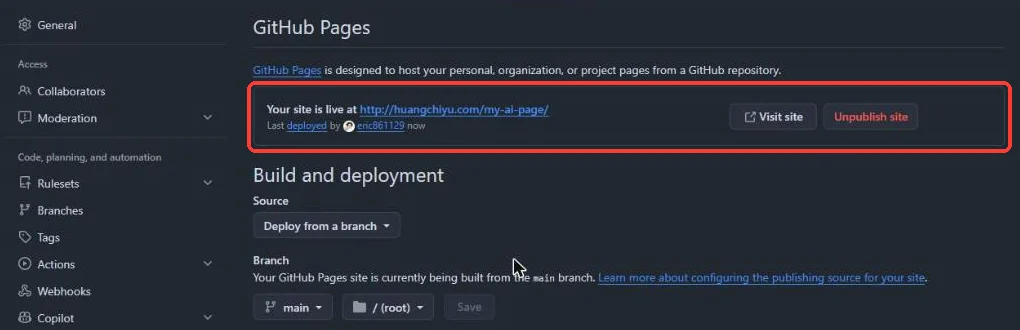
Settings → Pages 顯示 Your site is live at,網址就在這裡
你可能注意到,我的畫面顯示的是 huangchiyu.com/my-ai-page/,而不是 github.io。這是因為我的帳號另外設定了自訂網域,GitHub 會把 eric861129.github.io/my-ai-page/ 自動轉過去。一般帳號沒有這個設定,看到的就是前面提到的格式:
https://<你的帳號>.github.io/my-ai-page/
點開網址,AI 生成的交換禮物活動頁就上線了:

透過 GitHub Pages 上線的 AI 一頁式網頁
接下來只要把這個網址傳進群組。對方點開就能看,不必下載任何檔案。
網頁要改版時:重新上傳同名的 index.html
分享出去之後,AI 幫你改了第二版,也不用重新建 Repo。在同一個 Repo 再用一次 Add file → Upload files,上傳一個同樣叫 index.html 的新檔案,Commit 之後就會覆蓋舊版,Pages 也會重新部署。
網址完全不變,先前傳出去的連結,打開就是新版本。GitHub 文件提到,推送更新後最多可能要 10 分鐘才會反映在網站上;如果打開還是舊版,等一下再重新整理就好。
不想公開了,Settings → Pages 最上面的 Unpublish site 可以把網站下架。
分享之前要知道的三個限制
GitHub Pages 很方便,但它不是萬用的網站空間。下面三點都來自 GitHub 官方文件,上傳前請先看過:
- 免費帳號的 Repo 必須公開:網頁內容、HTML 原始碼和每一次的修改紀錄,任何人都看得到。要分享給其他單位的內部網頁尤其要先確認:公開的意思是網路上誰都能看,不只是你想分享的那幾個單位。就算之後把金鑰刪掉,舊的 commit 裡還查得到,所以一開始就不要放進去。哪些資料能交給 AI、哪些不能,可以參考我之前整理的 安全使用 AI 的檢查清單 。
- 不適合拿來做生意或處理敏感資料:GitHub 明確寫了 Pages 不是讓你免費經營線上生意的空間,也不應該用來傳送密碼或信用卡號。活動頁、作品集、說明頁都沒問題;要收款或收個資的表單,請改用正式的服務。
- 它只放靜態檔案:沒有後端,也沒有資料庫。AI 做的網頁如果需要把使用者輸入的資料存起來,光靠 GitHub Pages 做不到。
如果只是把 AI 做的活動頁、作品集分享給朋友,後兩點通常碰不到,最容易踩到的是第一點:公開 Repo 是真的公開。
從傳檔案變成傳網址,下一個問題是網址本身
回頭看開頭同仁的問題:AI 做好的網頁,要怎麼讓其他單位也能使用和查看。現在同一份 HTML 放在 GitHub 上,有一個固定的網址,其他單位點開就能看;改版時重新上傳就好,傳出去的連結不用換。
用了一陣子,下一個問題通常會落在網址本身:帳號.github.io/Repo 名稱 不太好記,想換成自己的網域。GitHub Pages 也支援自訂網域,我的 huangchiyu.com 就是這樣接上去的,那是另一段設定。
如果你想再往前一步,做一個會持續更新的部落格,GitHub Pages 一樣接得住,可以看看我之前寫的 HugoBlogTemplate 介紹 。
參考資料
以下官方文件查閱日期:2026-11-14。


留言討論
用 GitHub 帳號留言,留言會同步到這個 Blog 的 GitHub Discussions。