AI 做的網頁想加第二頁和圖片?GitHub Pages 的資料夾與路徑這樣放
活動頁上線後,想多放一頁報名說明、加幾張圖片,卻出現破圖或 404?這篇用同一個示範 Repo,只用瀏覽器上傳 images 資料夾和第二個頁面,說明檔案在 Repo 裡的位置怎麼對應到網址,以及開頭的斜線和大小寫為什麼會讓圖片找不到。

快速導覽 查看本文目錄
30 秒看懂這篇
- GitHub Pages 的網址就是 Repo 裡的檔案位置:
images/party-banner.webp上線後就在https://<帳號>.github.io/my-ai-page/images/party-banner.webp。 - HTML 裡的圖片和連結用相對路徑,例如
images/party-banner.webp、signup.html、./,開頭不要加斜線。 - 開頭加了斜線,網址會少掉
/my-ai-page/那一段;大小寫跟實際檔名不同,在自己的 Windows 電腦打得開,上線後卻是 404。 - 從瀏覽器上傳,單檔上限 25 MiB、一次最多 100 個檔案,整個 Pages 網站不能超過 1 GB,圖片上傳前先縮小。
安安~我是ChiYu~
上一篇最後,示範的交換禮物派對頁已經可以放心改版:改壞了,也能從 commit 紀錄找回來。
但這個網站到現在還是只有一個 index.html。這次想加三樣東西:一頁報名說明、首頁上的一張活動橫幅,以及報名頁裡的一張交誼廳配置圖。報名說明頁一樣是請 AI 做的;兩張圖是我用程式畫的示意圖,不是實景照片。
多頁網站最容易卡住的地方,通常不是上傳,而是路徑。圖片在自己電腦上打得開,放上網路就變成破圖;按鈕在本機點得到,上線後卻跳出 404。第一篇開頭提醒過,HTML 如果引用的是自己電腦裡的圖片路徑,上傳後別人看不到;這篇就把這件事講完整。
先說結論:檔案在 Repo 裡放在哪裡,網址就長什麼樣子。HTML 裡的路徑照著那個位置寫,圖片和連結就會對。
先想好 Repo 裡的樣子:資料夾怎麼放,網址就怎麼長
這次做完之後,示範 Repo my-ai-page 裡的檔案會長這樣:
my-ai-page/
├── README.md
├── index.html
├── signup.html
└── images/
    ├── party-banner.webp
    └── venue-map.webp
GitHub Pages 對應網址的規則很單純:網址在 Repo 名稱那一段之後,接的就是檔案在 Repo 裡的路徑。
| Repo 裡的位置 | 上線後的網址 |
|---|---|
index.html | https://<帳號>.github.io/my-ai-page/ |
signup.html | https://<帳號>.github.io/my-ai-page/signup.html |
images/party-banner.webp | https://<帳號>.github.io/my-ai-page/images/party-banner.webp |
index.html 是唯一的例外。第一篇提過,GitHub Pages 會把最上層的 index.html 當作首頁,所以網址寫到 /my-ai-page/ 就會打開它,不用再補檔名。
檔名和資料夾名稱,建議一律用英文小寫加連字號,不要用空格和中文。原因在後面講破圖時會看到:大小寫只要差一個字母,上線後就找不到。
步驟一:上傳前,先把 HTML 裡的路徑改對
這次首頁要多一張橫幅和一個「看報名說明」按鈕,報名頁則要放配置圖和一個回首頁的連結。HTML 裡和路徑有關的只有這幾行:
<!-- index.html:首頁的橫幅與報名按鈕 -->
<img class="banner" src="images/party-banner.webp" alt="年末交換禮物派對橫幅">
<a class="cta-button" href="signup.html">看報名說明 →</a>

<!-- signup.html:回首頁的連結與配置圖 -->
<a class="back" href="./">← 回到活動首頁</a>
<img class="map" src="images/venue-map.webp" alt="5 樓交誼廳配置示意圖">
這四個路徑有一個共同點:開頭都沒有斜線。沒有斜線的路徑,意思是「從目前這一頁所在的位置往下找」。index.html 和 signup.html 都放在 my-ai-page 的最上層,所以兩頁都可以直接寫 images/... 找圖片、寫 signup.html 找報名頁;回首頁的 ./ 則是「目前這一層」,會打開這一層的 index.html。
如果網頁是請 AI 做的,可以把規則直接寫進要求裡:圖片都放在 images 資料夾,用 images/檔名 這種相對路徑引用,路徑開頭不要加斜線。這樣拿回來的 HTML,通常就不用自己再改。
步驟二:把圖片放進 images 資料夾
第一次建立 images 資料夾,最省事的做法是先在電腦上建一個叫 images 的資料夾,把圖片放進去,再把整個資料夾拖進 Upload files 的上傳區。GitHub 文件寫明上傳區可以拖檔案,也可以拖資料夾。
之後要再加圖片,就在 Repo 裡點進 images 資料夾,再按 Add file → Upload files。上傳頁最上方的路徑會顯示 my-ai-page / images,這次上傳的檔案就會放進這個資料夾。
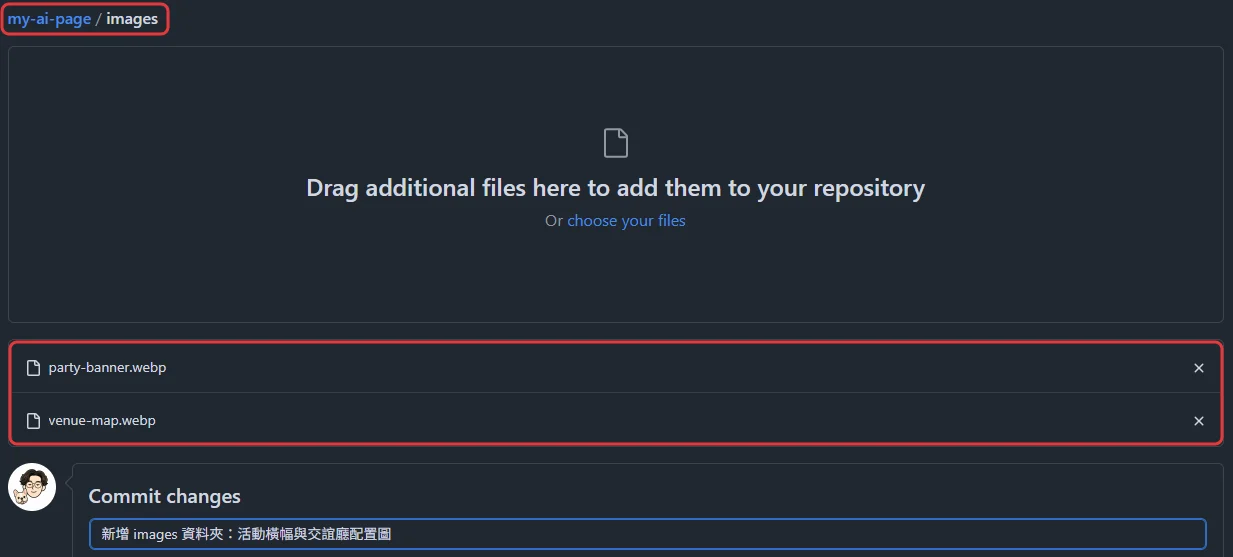
上傳頁上方顯示 my-ai-page / images,這兩張圖會放進 images 資料夾
上傳前記得先把圖片縮小。從瀏覽器上傳,單一檔案上限是 25 MiB,一次最多 100 個檔案;整個 GitHub Pages 網站也不能超過 1 GB。手機拍的照片原檔常常好幾 MB,放在網頁上顯示根本用不到那麼大。這次的兩張示意圖轉成 WebP 之後,加起來大約 60 KB。
步驟三:一次上傳 signup.html 和改好的 index.html
回到 Repo 最上層,再用一次 Add file → Upload files,把 signup.html 和改好的 index.html 一起拖進去。index.html 跟 Repo 裡的檔名相同,Commit 之後會蓋掉舊版;上一篇講過,舊版仍然留在 commit 紀錄裡,改壞了還找得回來。
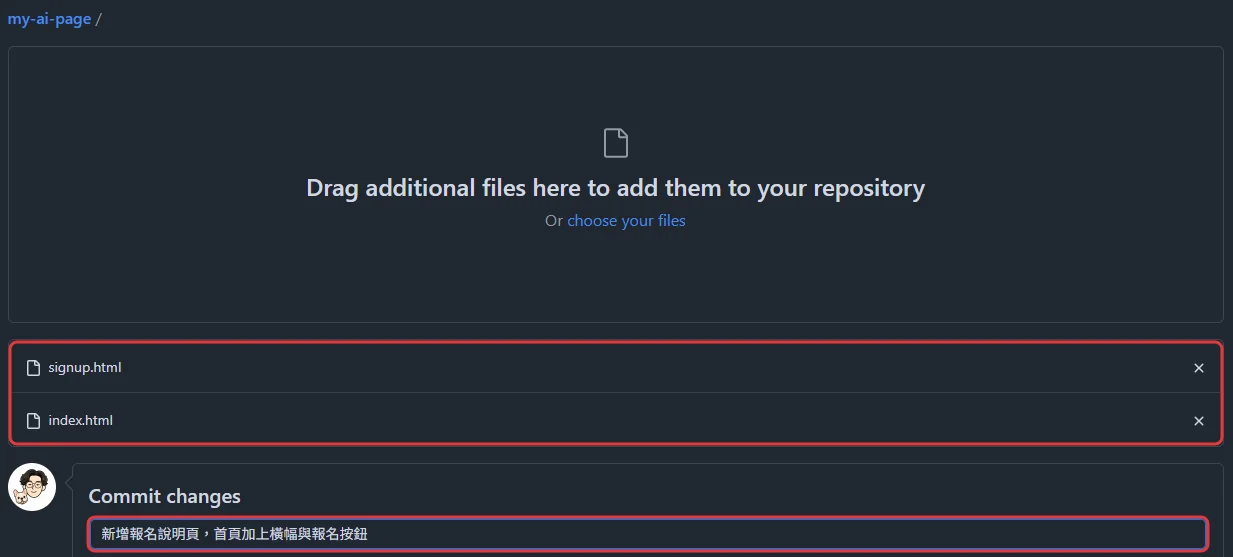
在 Repo 最上層一次上傳 signup.html 和新版 index.html
Commit 之後回到 Repo 首頁,檔案列表多了 images 資料夾和 signup.html,跟一開始規劃的結構一樣。
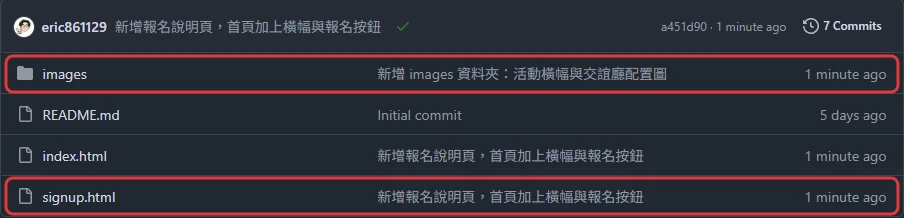
Repo 首頁多了 images 資料夾和 signup.html
上線後,每一頁都實際點一次
等 Actions 的 pages build and deployment 跑完,打開網址,首頁標題下方多了活動橫幅。這代表 index.html 裡的 images/party-banner.webp 有找到圖。

上線後的首頁,標題下方顯示 images/party-banner.webp 這張橫幅
往下捲到倒數計時,多了一個「看報名說明 →」按鈕。

倒數區塊下方新增的「看報名說明 →」按鈕
點下去,網址變成 https://huangchiyu.com/my-ai-page/signup.html,報名頁最下方的配置圖也正常顯示。第一篇提過,我的帳號設定了自訂網域,所以網址開頭是 huangchiyu.com;一般帳號會是 https://<帳號>.github.io/my-ai-page/signup.html。
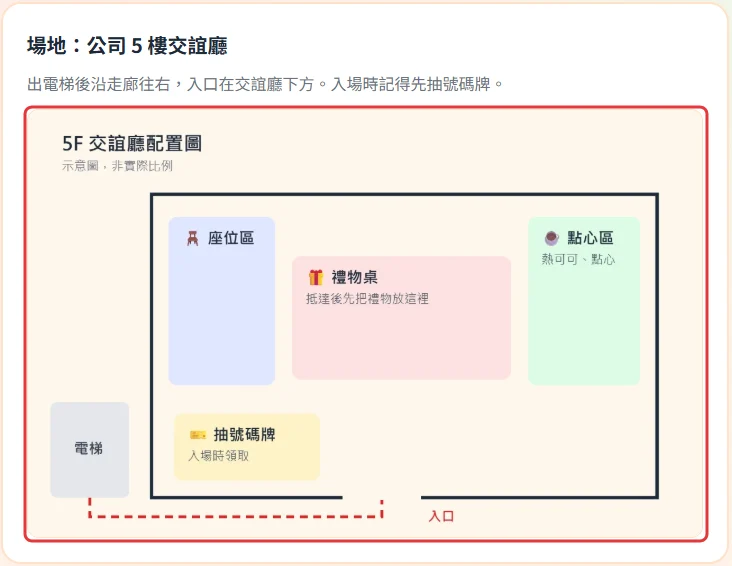
報名頁的場地區塊,images/venue-map.webp 配置圖正常顯示
報名頁最上方的「← 回到活動首頁」也點一次,確認能回到首頁。頁面一多,每個連結和每張圖都至少點過、看過一次,比只檢查首頁可靠。
破圖或點了 404?先檢查這三種路徑寫法
同一張 party-banner.webp,路徑寫法不同,結果差很多。除了 C:\ 開頭那一種,下面每一種我都實際打開網址確認過:
| HTML 裡的寫法 | 上線後的結果 | 原因 |
|---|---|---|
images/party-banner.webp | 正常顯示 | 從目前這一頁的位置往下找,路徑正確 |
C:\Users\...\party-banner.webp | 別人看不到 | 指向你電腦裡的檔案,網路上不存在 |
/images/party-banner.webp | 404 | 開頭的斜線會從網域根目錄算起,少了 /my-ai-page/ 那一段 |
Images/party-banner.webp | 404 | 資料夾大小寫跟 Repo 裡的 images 不同 |
images/Party-Banner.webp | 404 | 檔名大小寫跟 Repo 裡的 party-banner.webp 不同 |
HTML 裡如果出現 C:\ 開頭的路徑,代表它指向的是你自己的硬碟。在你的電腦上打得開,是因為檔案剛好就在那裡;上傳到 GitHub 之後,別人的瀏覽器去哪裡都找不到這個位置。
開頭斜線的問題比較隱密。/images/party-banner.webp 的意思是「從網域最上層開始找」,所以實際要的網址會變成 https://huangchiyu.com/images/party-banner.webp(一般帳號是 https://<帳號>.github.io/images/party-banner.webp),中間少了 /my-ai-page/。我直接打開這個網址,得到的就是 404:
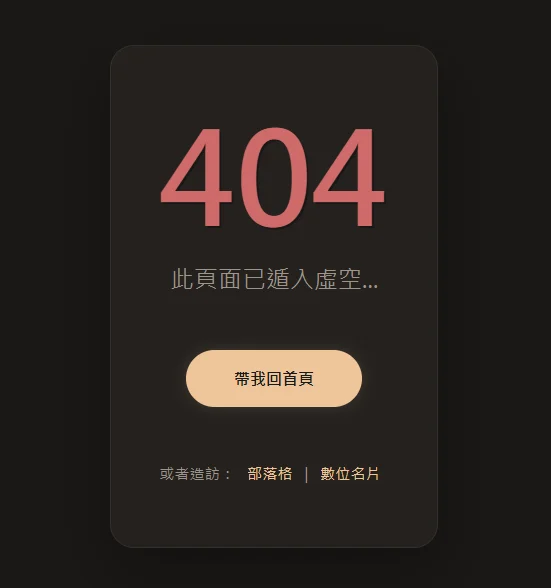
打開少了 /my-ai-page/ 的圖片網址,得到 404
這是我自己網站的 404 頁面,你看到的畫面可能不一樣,但同樣是找不到檔案。
大小寫的問題,則是因為 Windows 的檔案系統預設不分大小寫:在自己電腦上雙擊 HTML,Images/ 和 images/ 都找得到同一個資料夾。GitHub Pages 會分大小寫,我把網址改成 .../my-ai-page/Images/party-banner.webp 和 .../my-ai-page/images/Party-Banner.webp,兩個都是 404。這也是前面建議檔名一律用小寫的原因。
遇到破圖時,以 Chrome 為例,可以在破掉的圖片上按右鍵,選「在新分頁中開啟圖片」,看看瀏覽器實際去抓的網址,再跟上面的表格對照:少了 /my-ai-page/,就是開頭多了斜線;網址看起來對卻還是 404,就逐字比對大小寫。
圖片和頁面一樣,放上去就是公開的
免費帳號的 GitHub Pages 用的是公開 Repo,圖片也一樣:任何人都能打開 images 資料夾,也能從 commit 紀錄找到每一張上傳過的圖。上一篇講過,刪掉的東西在紀錄裡還查得到,圖片也不例外。
有人臉、個資或內部資料的照片,上傳前先想清楚。像這次報名頁用的是交誼廳配置圖,如果換成公司真正的樓層平面圖,放上公開網站前也最好先問過能不能公開。這次示範用的是自己畫的示意圖,就沒有這個顧慮。
網站有好幾頁之後,網址也該換成自己的網域了
回到開頭的問題:想在同一個網站多放一頁、加幾張圖片,檔案該放哪?放在 Repo 的哪個位置,網址就長什麼樣子;HTML 裡用不加斜線的相對路徑照著寫,圖片和連結就會對。
網站有了首頁、報名頁和圖片之後,網址本身就顯得有點長了:每一頁前面都多了 <帳號>.github.io/my-ai-page/ 這一段,要口頭告訴別人也不好念。下一篇就來處理這件事,把 GitHub Pages 換成自己的網域,也就是我的 huangchiyu.com 接上去的那一段設定。
參考資料
以下官方文件查閱日期:2026-11-19。


留言討論
用 GitHub 帳號留言,留言會同步到這個 Blog 的 GitHub Discussions。