AI 改壞了網頁怎麼辦?用 GitHub 的修改紀錄找回上一版
用 GitHub Pages 分享 AI 做的網頁,重新上傳 index.html 改版後,舊版去哪了?這篇只用瀏覽器,帶你看懂 commit 紀錄、用 diff 找出這次到底改了哪些行,再從檔案的 History 把網站還原成上一個好的版本。

快速導覽 查看本文目錄
30 秒看懂這篇
- 重新上傳覆蓋
index.html之後,舊版沒有消失:每按一次 Commit changes 就是一個 commit,從 Repo 首頁的 Commits 可以看到全部紀錄。 - 點進一筆 commit 看 diff,紅色是刪掉的行、綠色是新增的行;說明以外的地方出現一整片紅色,就代表有內容被一起拿掉了。
- 還原的做法是在
index.html的 History 選壞掉之前的版本,按 View code at this point,再用 Download raw file 存下來重新上傳,網址不變。 - 還原只會往上多加一筆紀錄,舊 commit 一直查得到,所以不小心上傳過的金鑰要先到服務後台作廢。
安安~我是ChiYu~
上一篇最後,示範用的交換禮物派對頁已經放上 GitHub Pages。改版的方法是重新上傳一個同名的 index.html,網址不用換,傳出去的連結打開就是新版。
這個做法很方便,但有一件事上一篇沒展開:新檔案蓋上去之後,Repo 的檔案列表裡就只剩新版。如果 AI 改出來的新版比舊版差,你手上又沒留舊檔,舊版要去哪裡找?
用 AI 改網頁,這種狀況不難碰到。AI 每次還給你的都是一整份新的 HTML,你檢查的通常只有自己要它改的那個地方;其他段落有沒有被一起動到,光看畫面不一定看得出來。
先說答案:舊版一直都在。上一篇每按一次 Commit changes,GitHub 都替那個時間點的檔案留了一份。這篇沿用同一個示範 Repo my-ai-page,一樣只用瀏覽器,把看紀錄、找出改了什麼、還原上一版走一遍。
為了示範,我先在 my-ai-page 上傳了一個故意改壞的版本。這次的 commit 說明寫「倒數計時的字放大」,倒數的字也真的放大了;但同一次上傳,整段「📝 遊戲規則」也跟著不見了。接下來就把這個版本找出來,再把網站救回去。
舊版沒有消失:每按一次 Commit changes,GitHub 就留一個版本
GitHub 把每一次 Commit changes 叫作一個 commit。官方文件的說法是:commit 會記錄一個或多個檔案的變更,就像把改過的檔案存檔。每個 commit 都會記下改了什麼、什麼時候改、誰改的,還有一句說明,也就是 commit message。
可以把它想成遊戲的存檔點。上傳新版不是把舊存檔蓋掉,而是往後多存一格。
每個 commit 還有一串很長的編號,叫作 SHA。畫面上通常只顯示前 7 碼,例如上一篇改名那一次是 edd880b。之後要指認「哪一版」,用這 7 碼最準。
示範 Repo 到目前為止的存檔點長這樣:
flowchart LR
    A["Initial commit<br/>建立 Repo 時自動產生"] --> B["上傳 AI 生成的<br/>交換禮物派對網頁"]
    B --> C["Rename gift-exchange-party.html<br/>to index.html<br/>edd880b"]
    C --> D["倒數計時的字放大<br/>遊戲規則被一起刪掉"]
前三個是上一篇做的:打開 Add README 產生的 Initial commit、上傳 HTML、改名成 index.html。最後一個是這次故意改壞的版本,也是現在網站上的樣子。
步驟一:從 Repo 首頁的 Commits 打開整個修改紀錄
回到 Repo 首頁,檔案列表上方那一列顯示的是最新一次 commit。這一列最右邊的「4 Commits」是 commit 的總數,點下去就是整個 Repo 的修改紀錄。
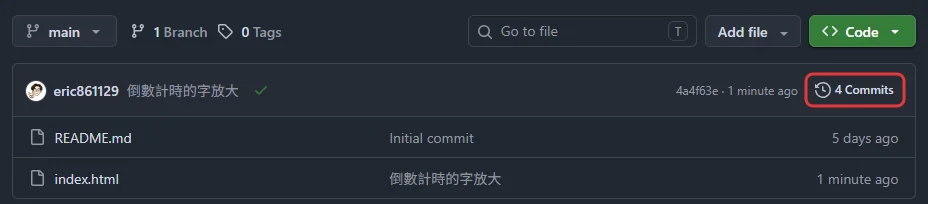
Repo 首頁:檔案列表上方最右邊的 4 Commits,點下去就是修改紀錄
Commits 頁面會依日期分組,一列就是一個 commit:最上面是說明,下面是誰、多久以前做的,右側則是 SHA 的前 7 碼。
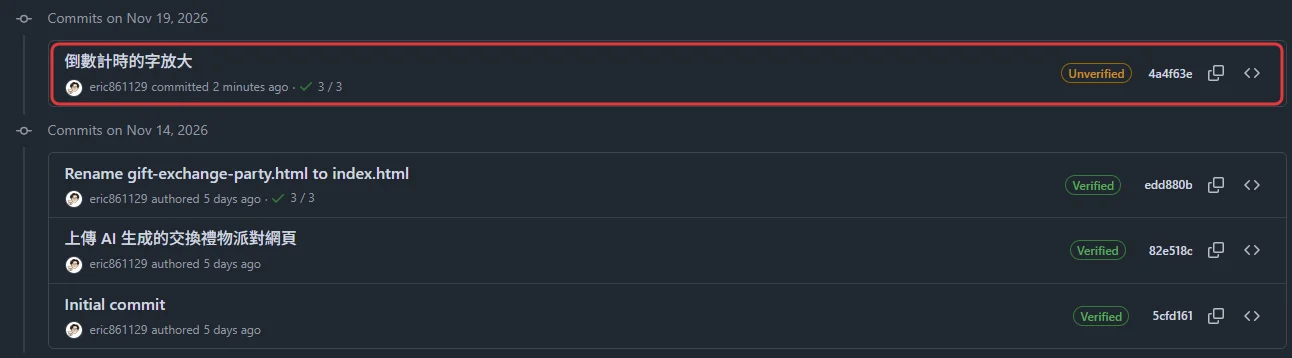
Commits 頁面依日期分組,最上面是這次故意改壞的「倒數計時的字放大」
最上面那筆旁邊的橘色 Unverified,是因為這筆示範 commit 我是透過 GitHub API 上傳的,沒有簽章;在網頁上按 Commit changes 做出來的 commit,會顯示綠色的 Verified。這個標章跟這篇要做的還原無關,看到可以先略過。
上一篇上傳檔案時,我在說明欄寫了一句「上傳 AI 生成的交換禮物派對網頁」,到這裡就派上用場了。如果當時留空,這一列會是 GitHub 預設的 Add files via upload;好幾筆擺在一起時,很難分出哪一筆做了什麼。
每列最右邊還有兩個小按鈕:複製圖示會複製完整的 SHA,<> 則是 Browse repository at this point,可以看那個時間點整個 Repo 的樣子。這篇用不到它們,知道在那裡就好。
步驟二:點進 commit,用 diff 看出這次到底改了哪些行
點最上面那筆「倒數計時的字放大」的說明文字,會進到這個 commit 的詳細頁。上方是說明和 SHA,下面列出這次改到的檔案,以及每個檔案改了哪些行。這個比對畫面叫作 diff。
diff 的讀法只有一個重點:
- 紅色底、行首是
-的,是這次刪掉的行。 - 綠色底、行首是
+的,是這次新增的行。
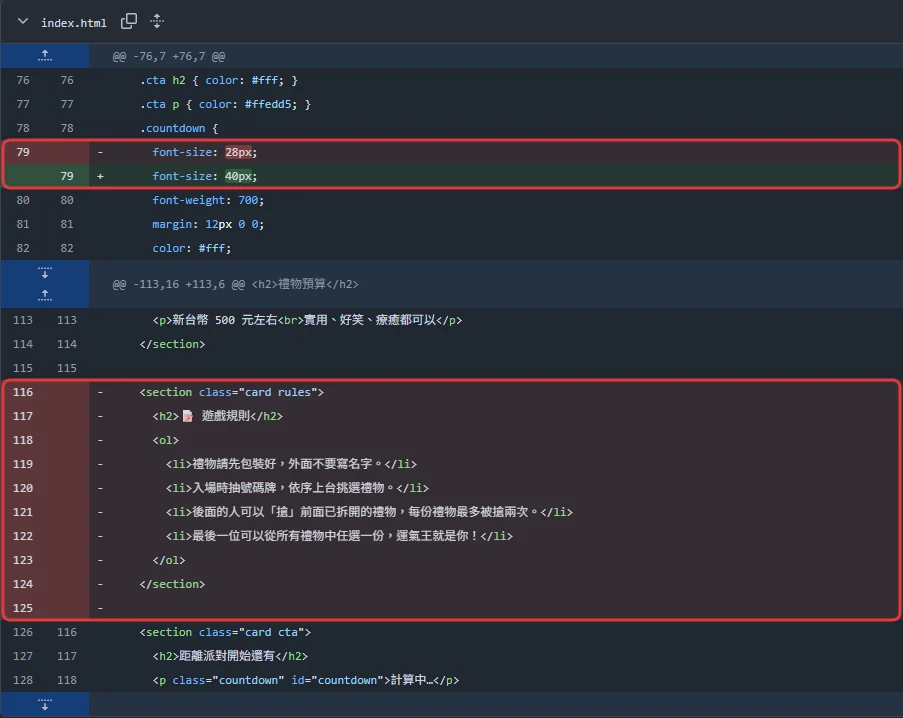
diff:font-size 一紅一綠是字放大,下面整片紅色是被刪掉的遊戲規則
這筆 commit 裡,font-size 那一行一紅一綠:28px 被刪掉、換成 40px,這是說明裡寫的「字放大」。再往下是一整片紅色,看得到「📝 遊戲規則」和四條規則,這就是說明裡沒提到、卻一起被刪掉的部分。
不用看懂每一行 HTML。改一個值,通常是一紅一綠成對出現;一整片只有紅色、底下沒有對應的綠色,代表那段內容被拿掉了。如果那段不在你這次要改的範圍裡,就該停下來確認。
順帶一提,點進上一篇改名那筆 edd880b,diff 只會寫 File renamed without changes.,因為那次只改了檔名,內容一個字都沒動。
步驟三:只看 index.html 改過幾次,用檔案的 History
Commits 頁列的是整個 Repo 的紀錄,README 的修改也會混在裡面。只想知道 index.html 改過幾次,可以從檔案本身進去:點進 index.html,右上角有一個 History。

index.html 檔案頁右上角的 History
History 只列出動過這個檔案的 commit。GitHub 文件也是這樣區分:檔案的歷史只顯示影響這個檔案的 commit,Repo 的歷史則是整個分支的紀錄。
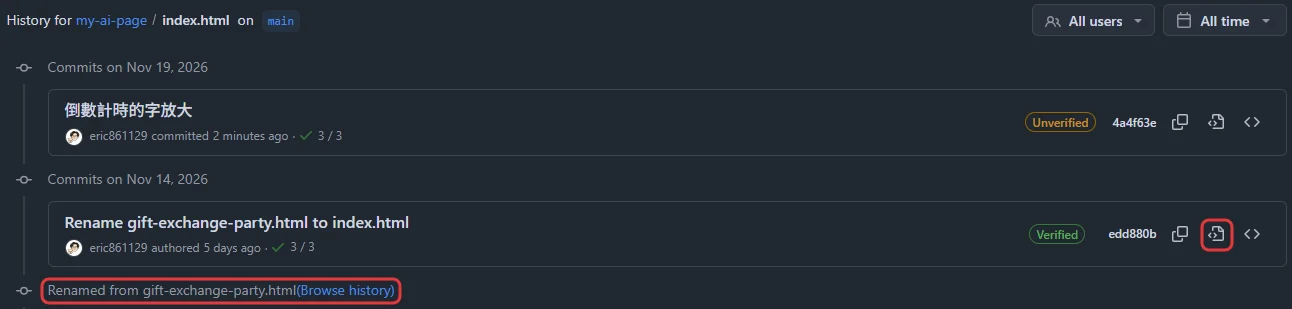
History 只列出動過 index.html 的 commit,改名前的紀錄要點 Browse history
清單最下面有一行小字:Renamed from gift-exchange-party.html (Browse history)。index.html 是上一篇改名來的,GitHub 把改名前的紀錄分開放;想看剛上傳、還叫 gift-exchange-party.html 時的那一版,要點 Browse history 才會出現。
每一列右側比 Commits 頁多了一個文件圖示,滑鼠移過去會顯示 View code at this point,意思是「看這個檔案在那個時間點的內容」。下一步就用它。
步驟四:打開壞掉之前的 index.html,用 Download raw file 存下來
要還原,得先找到壞掉之前的那一版。在 History 裡,「倒數計時的字放大」底下就是上一篇的改名 edd880b,那時候遊戲規則還在。按這一列的 View code at this point。
打開後,畫面跟平常看檔案很像,有兩個地方可以確認自己正在看舊版:
- 左上角的分支選單,從
main變成edd880b。 - 網址裡多了一串很長的 SHA。

舊版的 index.html:分支選單變成 edd880b,工具列上有 Download raw file
舊版頁面上,編輯用的鉛筆會變成灰色,按不下去;滑鼠移上去,GitHub 會提示要先回到分支上才能修改。過去的存檔點不能直接改,只能看、複製或下載。
檔案上方的工具列有三個相關按鈕:Raw 用純文字開啟,Copy raw file 複製整份內容,Download raw file 下載檔案。按 Download raw file,把這一版的 index.html 存到電腦。
存檔前留意一下資料夾:如果裡面已經有一個 index.html,瀏覽器可能會把新檔存成 index (1).html。上傳前記得把檔名改回 index.html,不然 GitHub 會把它當成另一個新檔案,網站首頁還是舊的那份。
也可以用 Copy raw file 複製整份內容,再到最新版的編輯畫面全部貼上。這篇用下載再上傳,因為上傳的流程上一篇已經走過,也不用擔心貼上時少貼一段。
步驟五:重新上傳 index.html,把網站蓋回上一版
回到 Repo 首頁,跟上一篇一樣點 Add file → Upload files,把剛下載的 index.html 拖進去。檔名跟 Repo 裡的相同,Commit 之後就會覆蓋現在這個改壞的版本。
這次的 Commit 說明,建議寫清楚還原到哪一版,例如:
還原成 edd880b 的版本(倒數計時字放大之前)
帶上那 7 碼,之後回頭看紀錄,就知道這一筆是從哪裡救回來的。
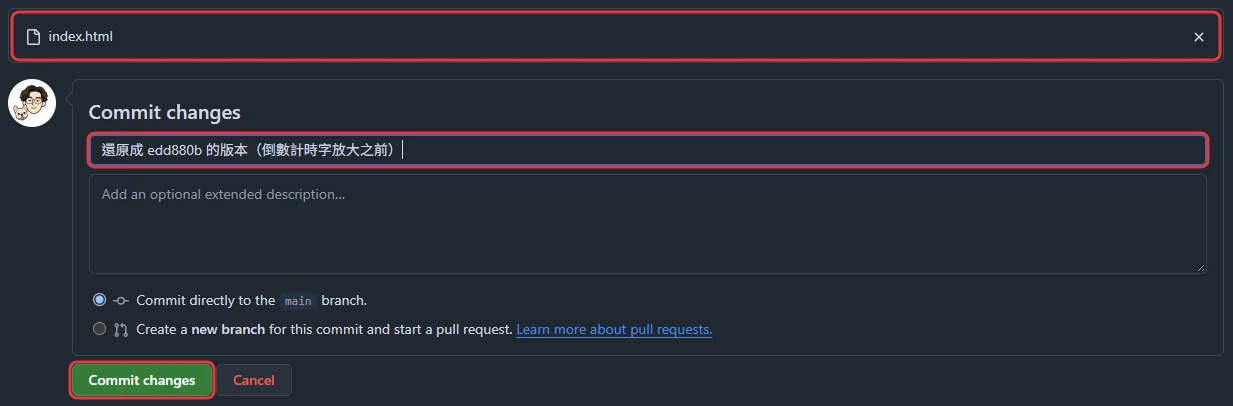
上傳下載下來的 index.html,Commit 說明寫清楚還原到哪一版
按下 Commit changes 後,到 Actions 分頁等 pages build and deployment 出現綠色勾勾。這次還原後的部署大約跑了 50 秒。

Actions 分頁:還原後的 pages build and deployment #3 部署成功
部署完成後打開網址,遊戲規則回來了。

部署完成後,上線頁面的遊戲規則回來了
要注意,倒數計時的字也一起變回原本的大小了。還原是把整份檔案換回 edd880b 那一版,壞掉的部分和想要的修改會一起退回去。如果字放大是你真的想要的,還原之後再單獨改那一行就好。
打開網址如果還是舊畫面,上一篇提過,GitHub 文件寫明推送更新後最多可能要 10 分鐘才會反映在網站上,等一下再重新整理。
還原之後,改壞的那筆紀錄還在:GitHub 只會往上加
再打開一次 Commits 頁,最上面多了一筆「還原成 edd880b 的版本」,而「倒數計時的字放大」還在它下面。
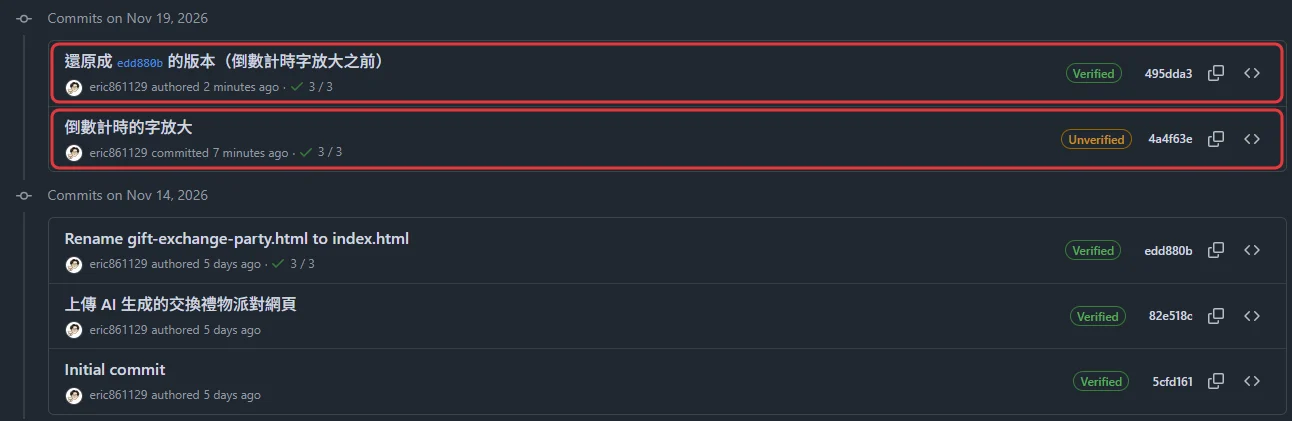
還原後的 Commits:最上面是還原紀錄,改壞的那筆還留在下面
說明裡的 edd880b 還自動變成了藍色連結,點下去就是那一版的 commit。這是在說明裡帶上那 7 碼的另一個好處。
還原不是把壞掉的存檔刪掉,而是在最後面再存一格,內容剛好跟 edd880b 一樣。這樣什麼都不會真的消失:「字放大」那筆的 diff 還在,之後想把字放大,可以照著那一行的 40px 再改一次,這次只改那一行。
你可能會問:GitHub 網頁上沒有「還原這一筆」的按鈕嗎?有一個 Revert 按鈕,但它在 Pull Request 裡,用來撤銷一個已經合併的 Pull Request。這篇一路直接 commit 到 main,沒有經過 Pull Request,所以用不到它。Pull Request 是這個系列後面的主題,到時候再一起談。
同一個原因:金鑰刪掉了,舊 commit 裡還查得到
上一篇提醒過:就算之後把金鑰刪掉,舊的 commit 裡還查得到。走完這篇,原因就清楚了。
假設某一版 index.html 寫死了一把 API 金鑰,你發現後上傳一個沒有金鑰的新版。網站上看不到了,但舊的存檔點還在;任何人照步驟三和步驟四,點 History、選舊版、打開檔案,金鑰就在畫面上。Repo 是公開的,這些步驟連登入都不需要。
GitHub 官方文件寫的第一步,是撤銷或更換(revoke / rotate)外洩的金鑰。要從紀錄裡徹底移除,得改寫整個 Repo 的歷史,而且別人複製或 fork 過的版本可能還留著。對只用瀏覽器的讀者,比較實際的順序是:發現金鑰被上傳,先到發金鑰的服務後台把它作廢,再處理 Repo。
上傳後點進 commit 看一眼 diff,比只看畫面可靠
這次能很快找到要還原的版本,靠的是兩件事:每筆 commit 說明都看得出做了什麼,以及 diff 會老實列出所有改動。
說明寫的是你以為自己改了什麼,diff 才是實際改了什麼。示範的這筆 commit 就是例子:說明只寫「倒數計時的字放大」,diff 裡卻有一整段遊戲規則被刪掉。
所以我建議養成一個習慣:每次上傳 AI 改好的新版,Commit 之後順手點進那筆 commit 看一眼 diff。紅色的部分如果都是你要它刪的,這次就沒問題;說明以外出現一整片紅色,就趁別人還沒打開網址,照這篇還原回去。
舊版找得回來之後,下一步是一個 Repo 放多個頁面
回到開頭的問題:重新上傳 index.html 之後,舊版去哪了?它一直在 commit 紀錄裡,看得出每次改了什麼,也還原得回來。
改版可以放心之後,網頁很可能就不只一頁了:想在同一個網址底下多放一頁報名說明,或替活動頁加幾張照片。上一篇開頭提過,圖片如果引用的是自己電腦裡的路徑,上傳後別人是看不到的。下一篇就來處理一個 Repo 放多個頁面和圖片時,資料夾和路徑要怎麼安排。
參考資料
以下官方文件查閱日期:2026-11-19。



留言討論
用 GitHub 帳號留言,留言會同步到這個 Blog 的 GitHub Discussions。