做 PPT 這件事很微妙。
真正累人的通常不是「我沒有內容」,而是你明明已經有文章、講稿、課程大綱、技術說明,最後還是得打開 PowerPoint,開始處理那些很耗精神的小事:標題放哪裡、圖要多大、每頁密度要怎麼抓、風格要不要一致、最後講者備忘錄還要自己補。
講白一點,內容已經想好了,卻還要花一輪時間把它「翻譯」成投影片。
這也是我最近試用 ningzimu/codex-ppt-skill 之後,覺得它值得寫一篇文章的原因。
它不是一般的 Markdown 轉 PPT 工具,也不是 PowerPoint 範本產生器。它比較像是一套交給 AI Agent 執行的簡報製作流程:先整理大綱、確認風格、產生樣張,再逐頁產生整張投影片圖片,最後組成 .pptx。
我目前實際用起來的感覺是:效果不錯,挺推薦;但它不是無腦一鍵,流程、用量和等待時間都要先有心理準備。
先講結論:它做的是圖片式 PPT
codex-ppt-skill 的核心定位很明確:把文章、報告、論文、課程筆記、大綱或想法,轉成 整頁圖片式的 PowerPoint 簡報。
也就是說,每一頁投影片本身是一張完整的 16:9 圖片,再由本地腳本組裝成 .pptx。這個選擇帶來兩個很直接的結果:
第一,視覺一致性很容易拉起來。
你可以讓整份簡報維持同一種插畫語言、配色、排版節奏和圖文密度。對技術教學、課程簡報、概念解釋或產品說明來說,這很有吸引力。
第二,投影片上的文字、圖示、方塊和圖表,不是 PowerPoint 裡可以逐項編輯的原生物件。
這點非常重要。官方 README 也明確提醒,這個 skill 適合強視覺表達,但頁面元素本身不可直接編輯。如果你需要把每個文字框、圖表、形狀都留成 PowerPoint 原生物件,那它就不是第一選擇。
所以我會這樣定位它:
適合:
文章、課程、報告、大綱 → 視覺一致的圖片式簡報

不適合:
需要每個文字框、圖表、形狀都能在 PowerPoint 裡細修的正式版型
這不是缺點,而是工具路線的選擇。重點是你要知道自己在買的是什麼能力。
我實際用它做了什麼
這次我用它產出了一份教職員 AI 文書工作流入門的教學簡報,採用的是「手繪技術解釋風」。整份簡報共 30 頁,投影片視覺是一致的手繪筆記感,適合非工程背景的課程情境。
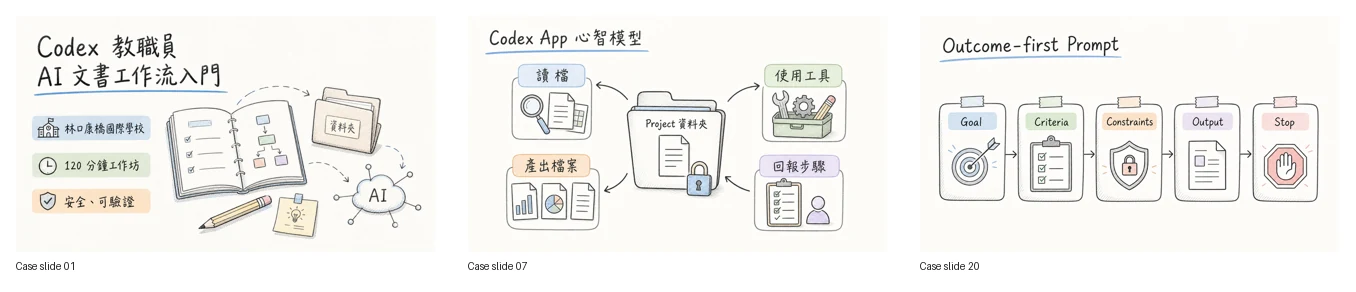
我另外拆開 PPTX 檢查了一下結構:這份簡報裡有 30 張投影片、30 個媒體檔、30 份 speaker notes,而每張投影片 XML 裡可抽取的文字數量是 0。
這剛好驗證了前面那件事:它產出的確實是「整頁圖片式」簡報。
但有一個地方我覺得很加分:它不是只產圖。這份簡報每頁都有講者備忘錄,裡面包含講解重點、注意事項、節奏提醒。對課程或分享來說,這比單純給你一份漂亮 PPT 更接近可以拿去準備上台的素材。
也因為它是圖片式簡報,我會建議把它用在這幾種場合:
- 你要快速把文章變成技術分享。
- 你要把課程大綱變成有視覺節奏的教材。
- 你要做概念解釋,而不是交付可逐格編修的企業模板。
- 你可以接受先檢查樣張,再讓 AI 繼續整份產出。
反過來說,如果你最後一定要每個文字框都能被同事在 PowerPoint 裡改,那就要評估搭配作者的另一個工具 image-to-editable-ppt-skill ,或直接改用原生 PPTX 物件路線。
它的流程不是一鍵,所以反而比較可控
很多 AI 簡報工具讓人不放心的地方,是它會直接把所有內容一次產完。看起來很快,但如果方向錯了,你就會得到一整份風格不對、重點偏掉、文字還需要重修的 PPT。
codex-ppt-skill 的設計比較像「分段確認」:
- 讀取你的來源內容。
- 先規劃簡報大綱和頁數。
- 產生
outline.md,讓你確認每頁標題與重點。 - 提供 2 到 3 個視覺風格方向。
- 確認圖片產生後端。
- 先產生 1 頁樣張。
- 樣張確認後,再逐頁產生完整簡報。
- 檢查文字清晰度、風格一致性與內容完整性。
- 產生
speech.md,並把講稿寫進 PowerPoint 備忘錄。 - 用
assemble_ppt.py組裝成.pptx。
這個流程比較慢,但我覺得方向是對的。
因為 PPT 這種東西很怕「一開始風格就歪掉」。如果樣張階段就發現文字太小、中文不穩、圖片太滿、排版密度太高,你可以在那一頁先修正,不用等 30 頁都產完才開始崩潰。
這也是我會推薦它的核心原因:它不是只追求快,而是把 AI 產生簡報這件事拆成幾個可檢查的關卡。
目前有哪些風格可以選
截至 2026-07-09,我查閱官方 README 與 skill 內容,目前內建 10 種 PPT 風格參考。這些示意圖都是官方 repo 裡的 style preview,我把它們整理成 WebP 放進文章,方便直接比較。
先看總覽:
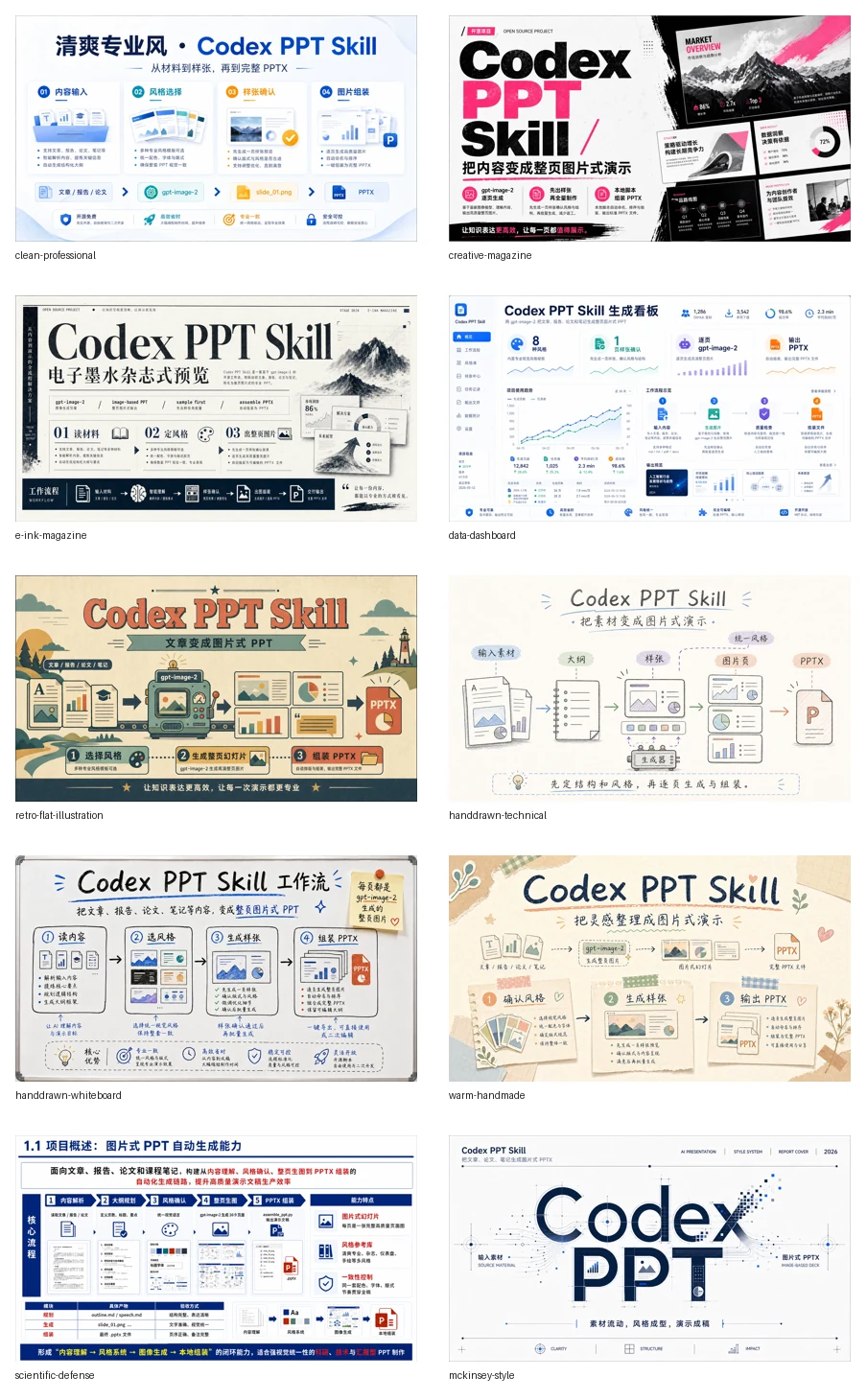
下面是我會怎麼解讀這 10 種風格。
| 風格 | 示意圖 | 我會怎麼用 |
|---|---|---|
| 清爽專業風 | 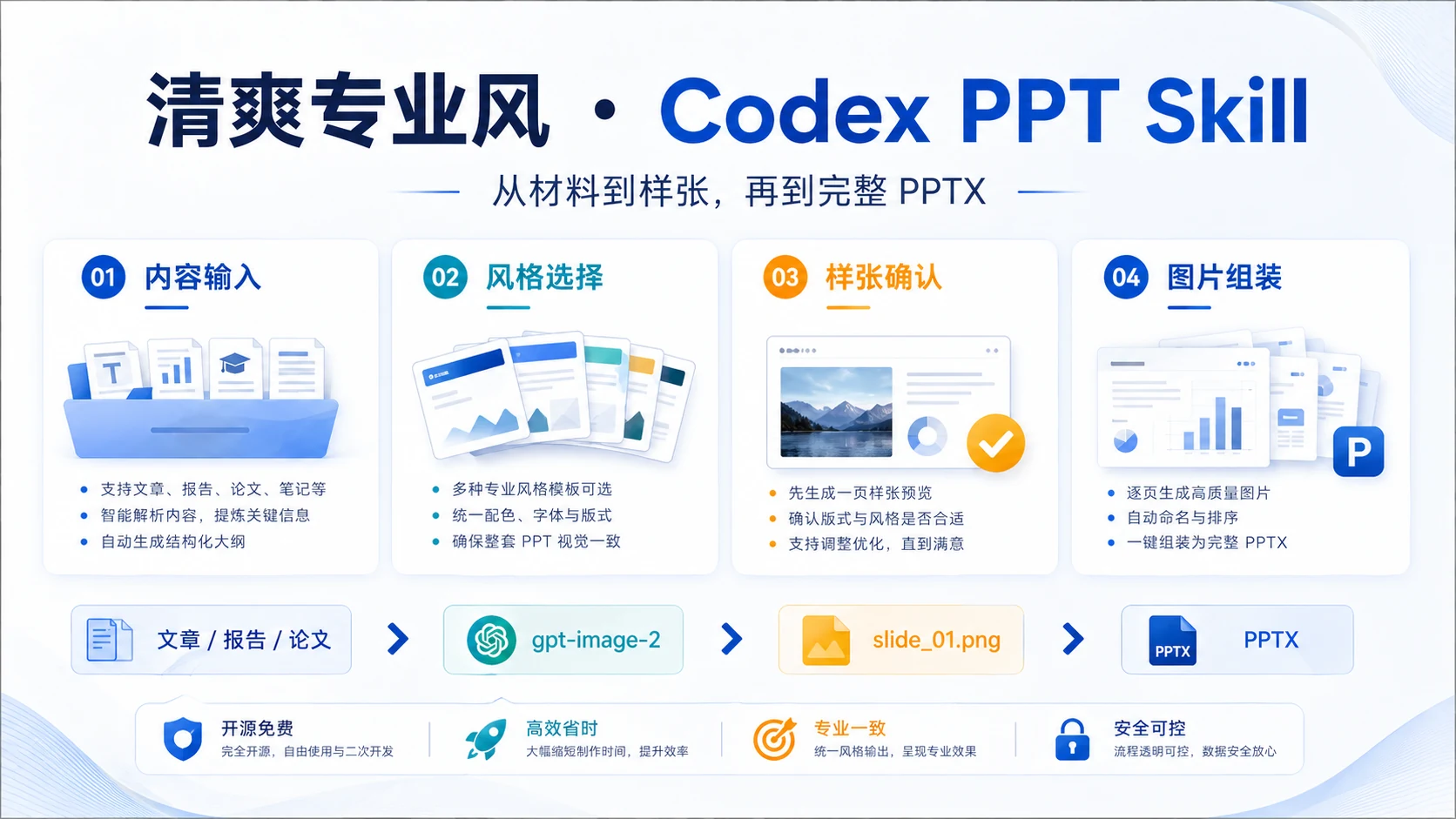 | 適合一般技術分享、內部報告、工具介紹。它的優點是安全、清楚、不容易過度表演。 |
| 創意雜誌風 | 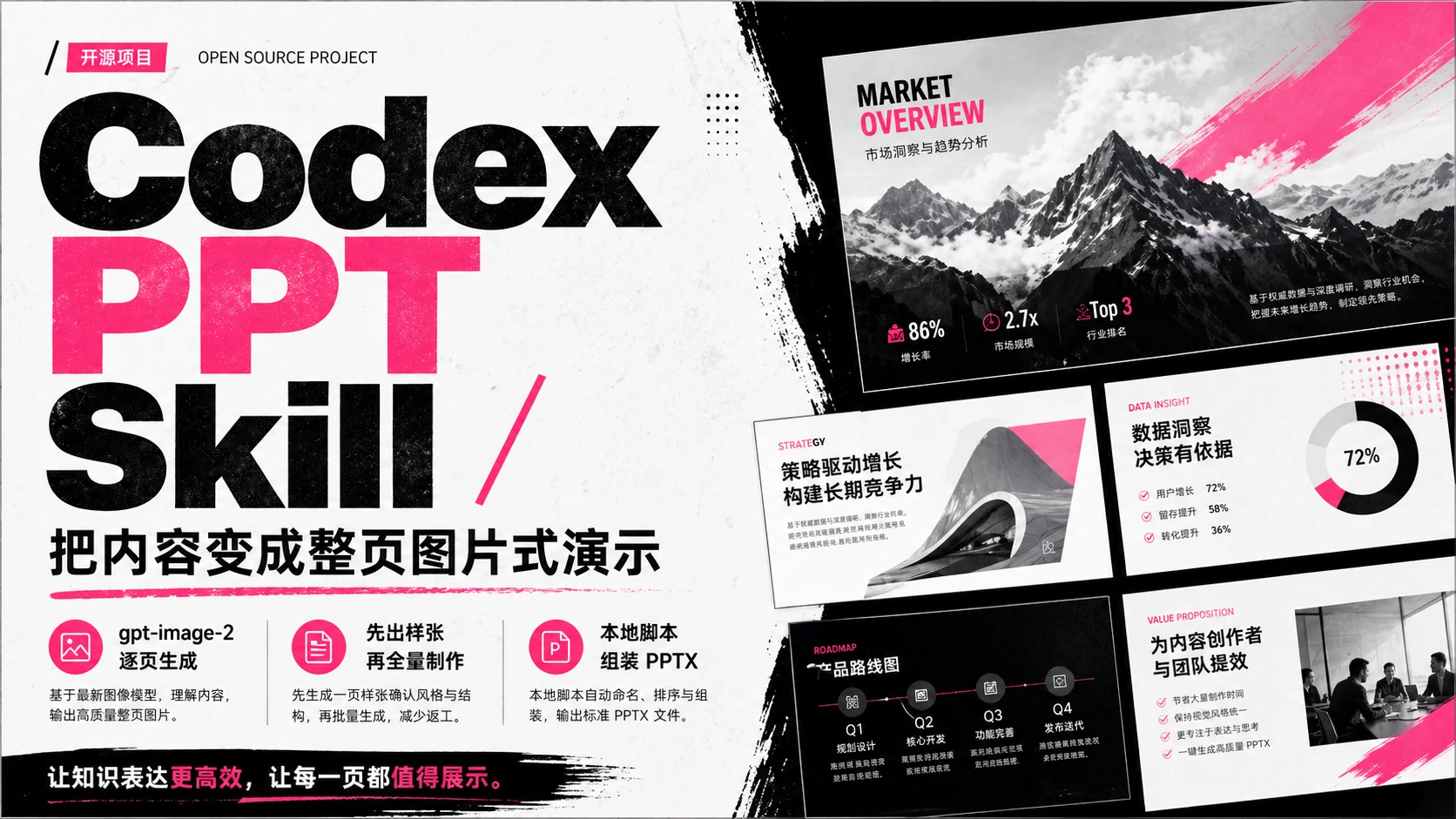 | 適合需要強烈視覺記憶點的分享,例如產品故事、活動開場、社群型簡報。 |
| 電子墨水雜誌風 | 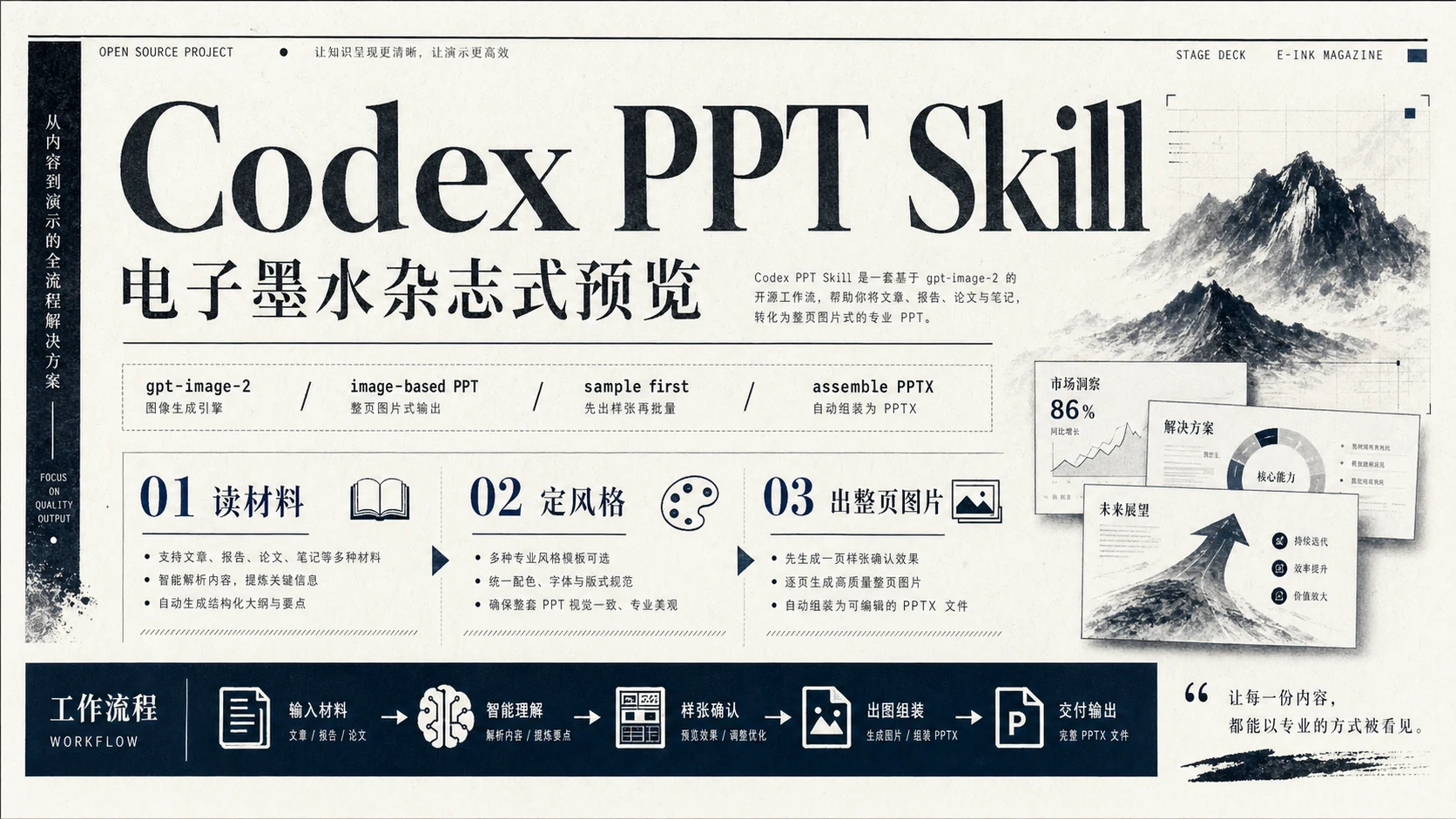 | 適合知識整理、觀點型內容、長文轉簡報。它比較像一份可閱讀的視覺筆記。 |
| 數據儀表板風 | 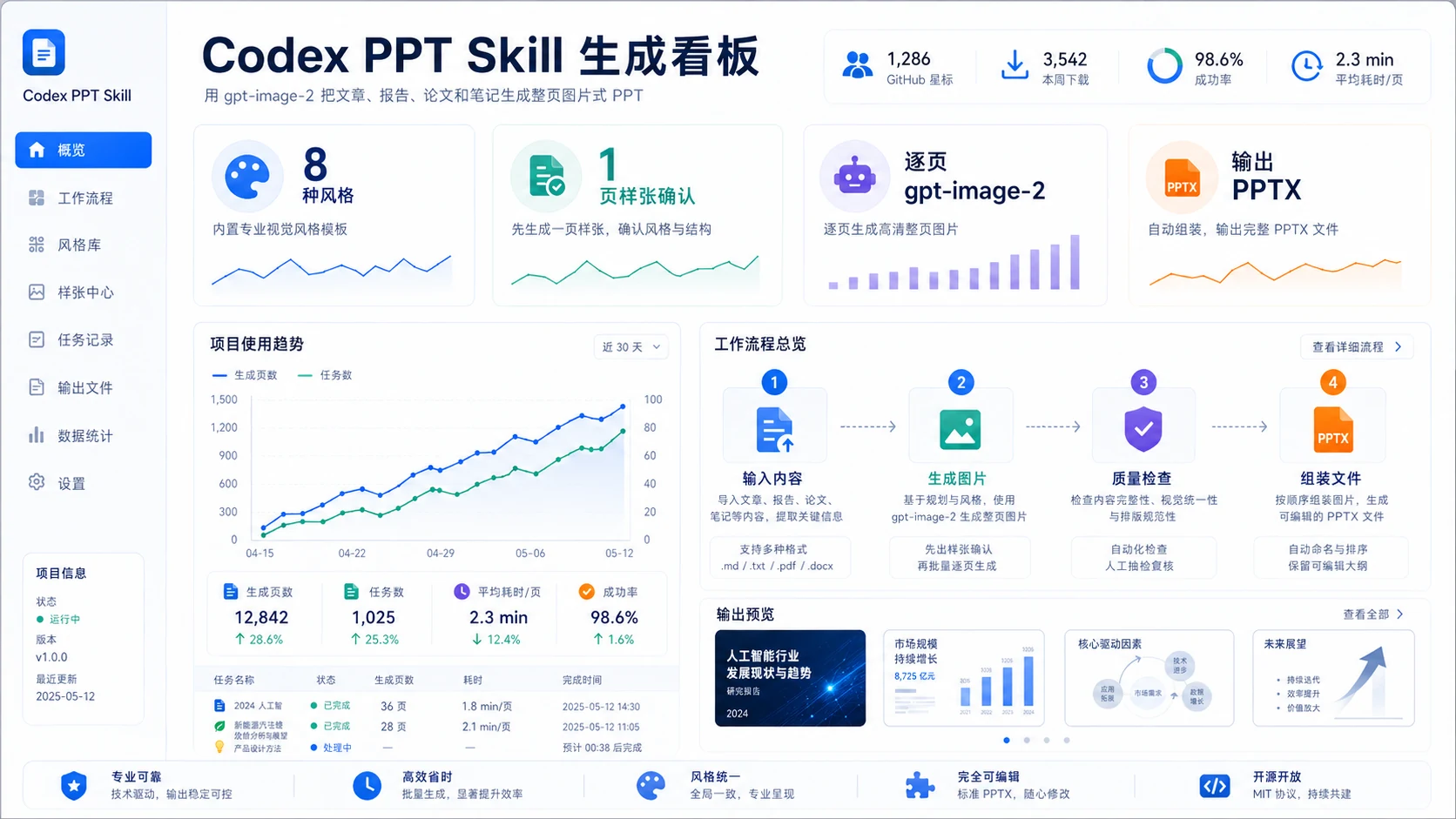 | 適合 KPI、營運報告、專案狀態摘要。它很適合用來把資訊分區,但不適合大段敘事。 |
| 復古扁平插畫風 | 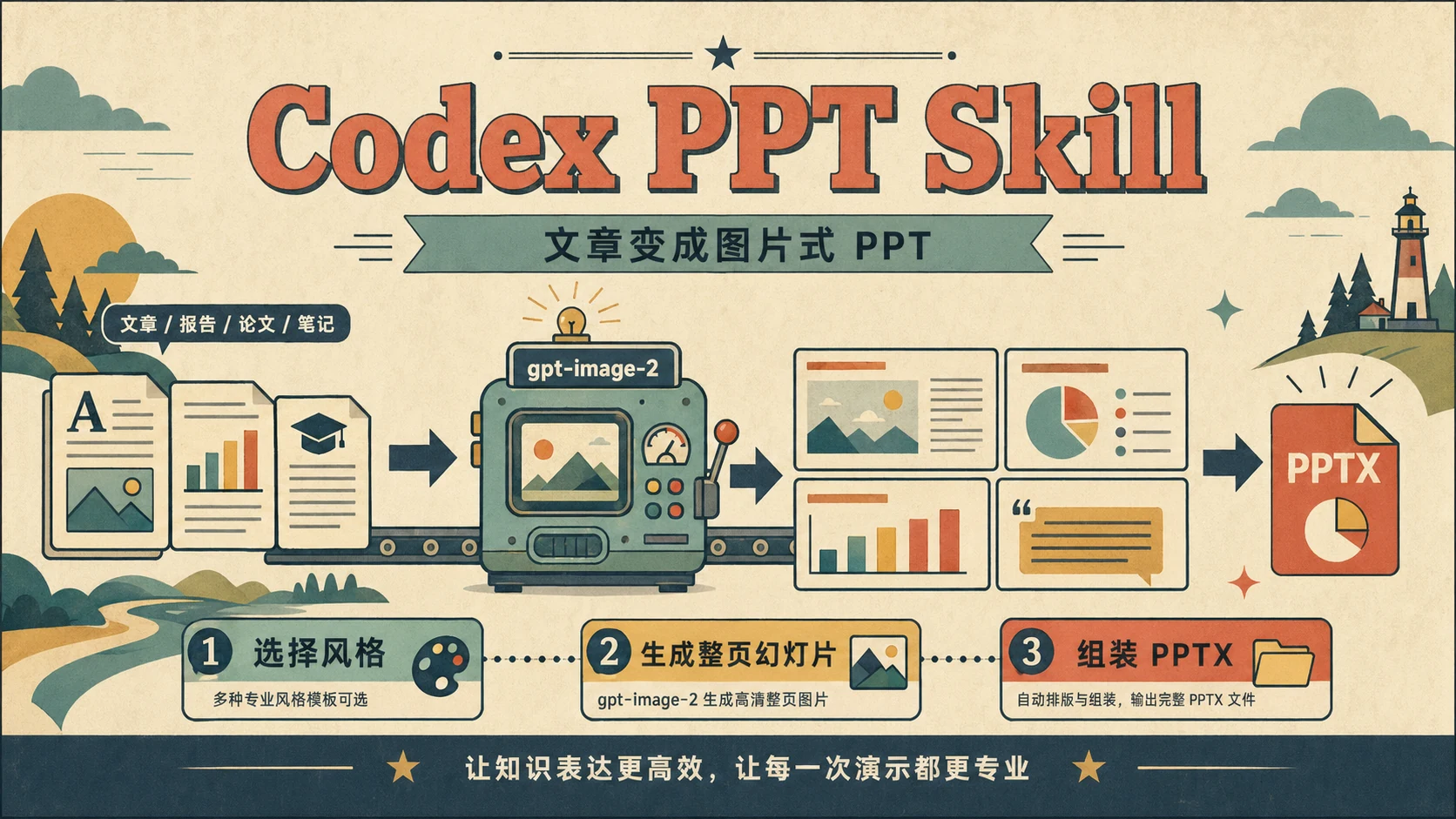 | 適合比較輕鬆的產品介紹、工具導覽、概念入門。視覺親和,但正式彙報要斟酌。 |
| 手繪技術解釋風 | 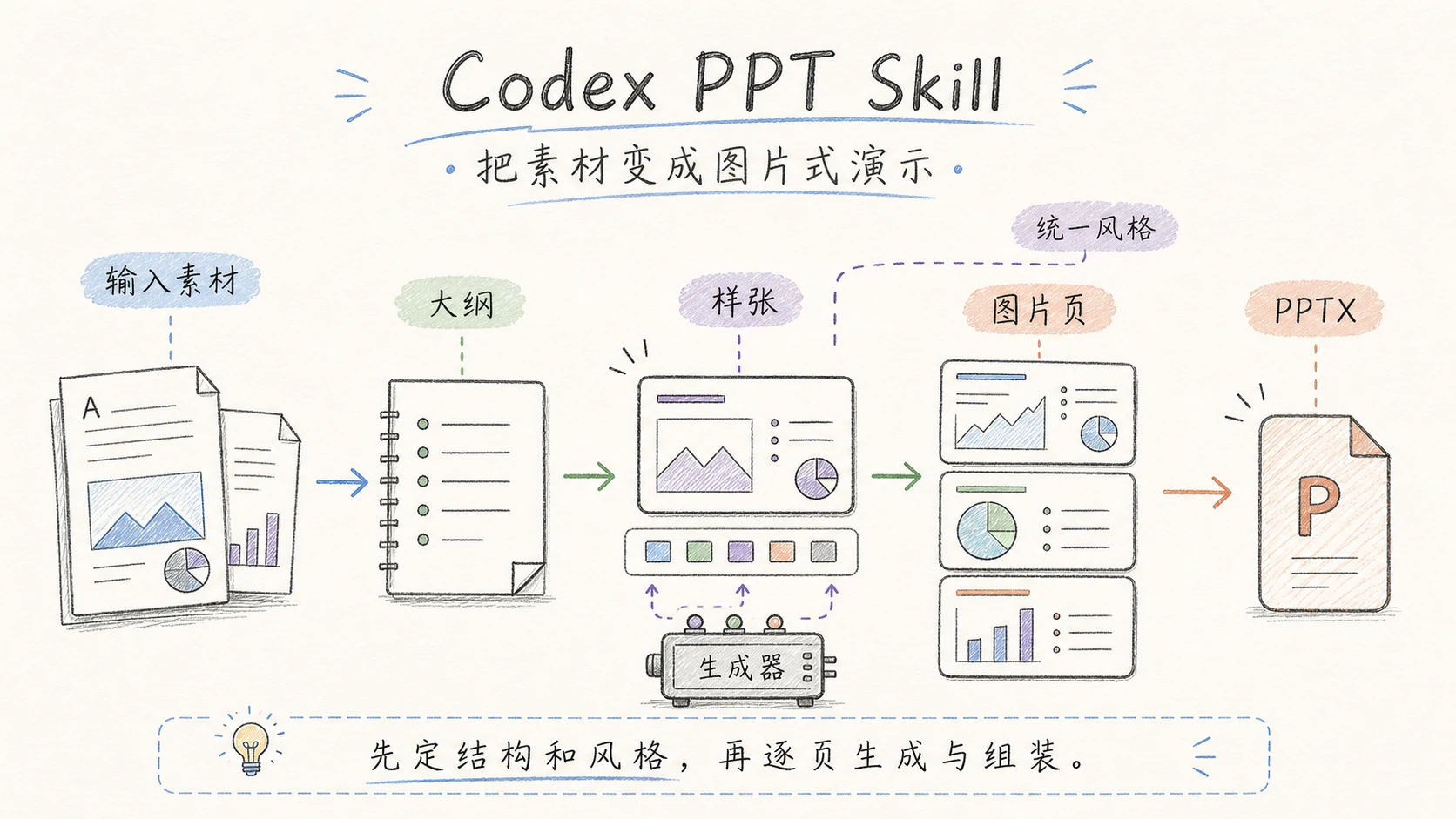 | 我這次實測最推薦的風格。適合技術教學、非工程受眾說明、課程簡報。它可以把抽象流程畫得比較像白板講解。 |
| 手繪白板風 | 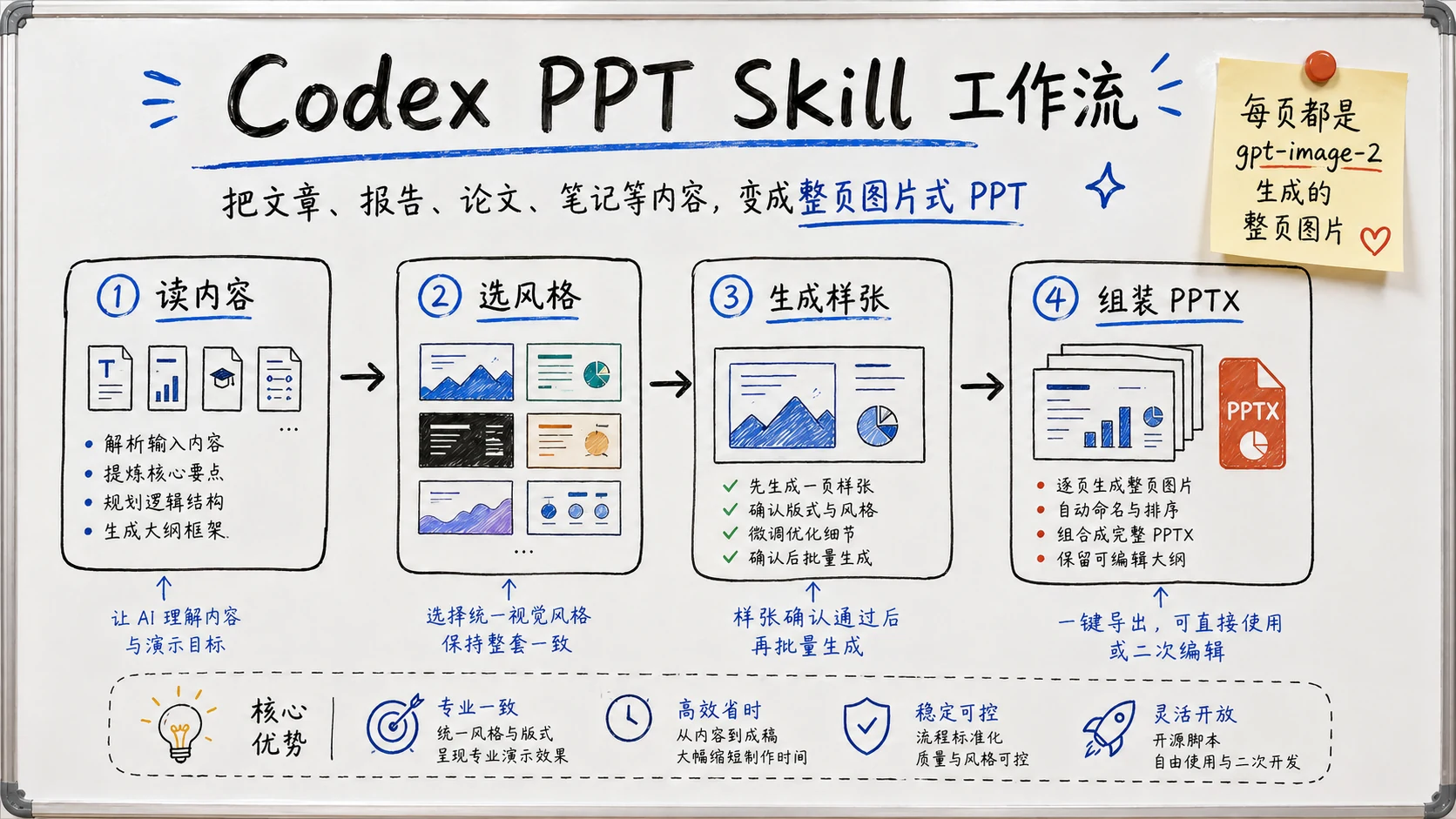 | 適合工作坊、內訓、流程拆解。它比手繪技術解釋風更像現場白板,教學感更重。 |
| 溫暖手工風 | 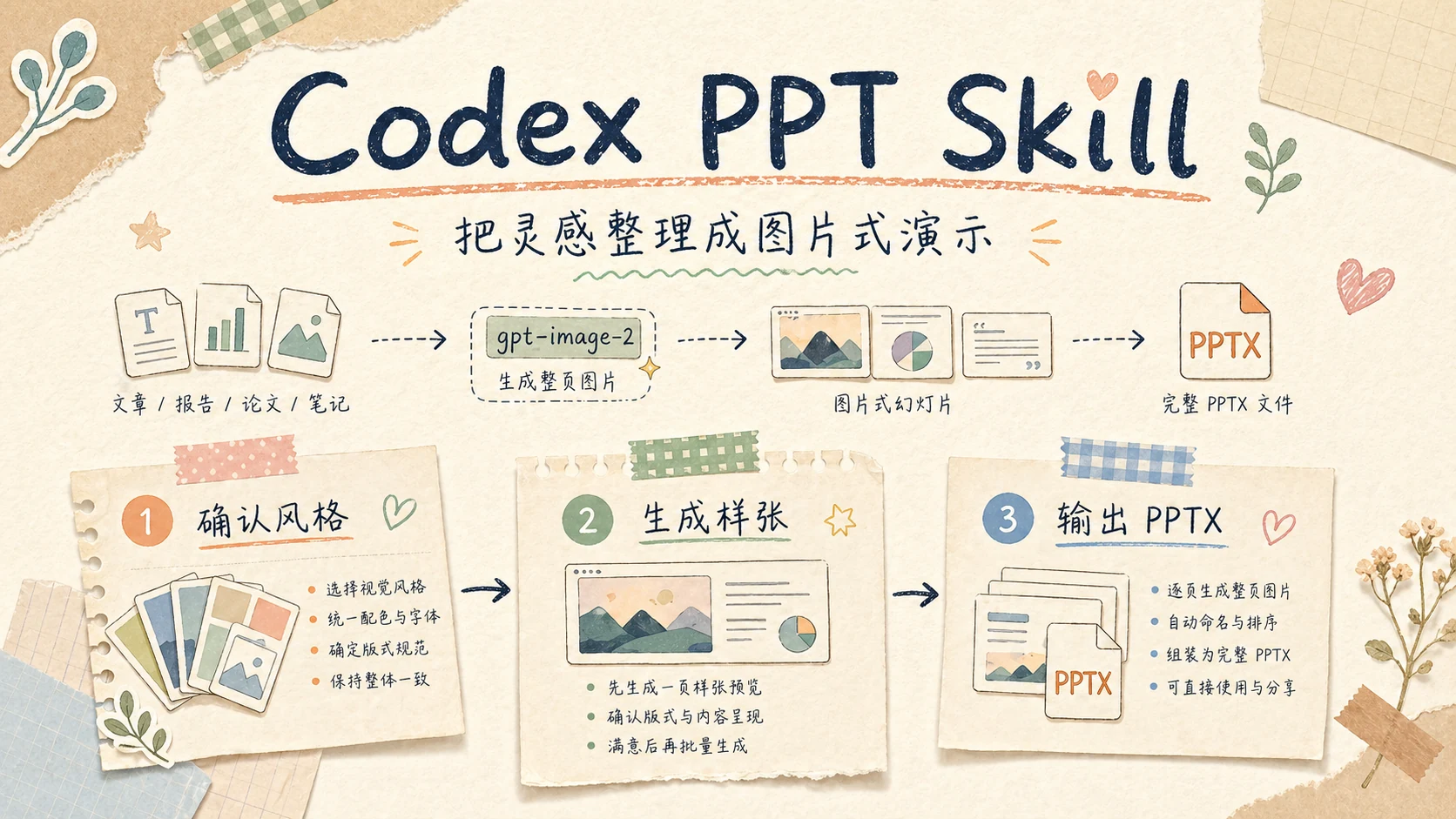 | 適合教育、陪伴感比較強的內容,或需要降低工具距離感的入門課。 |
| 科研答辯風 | 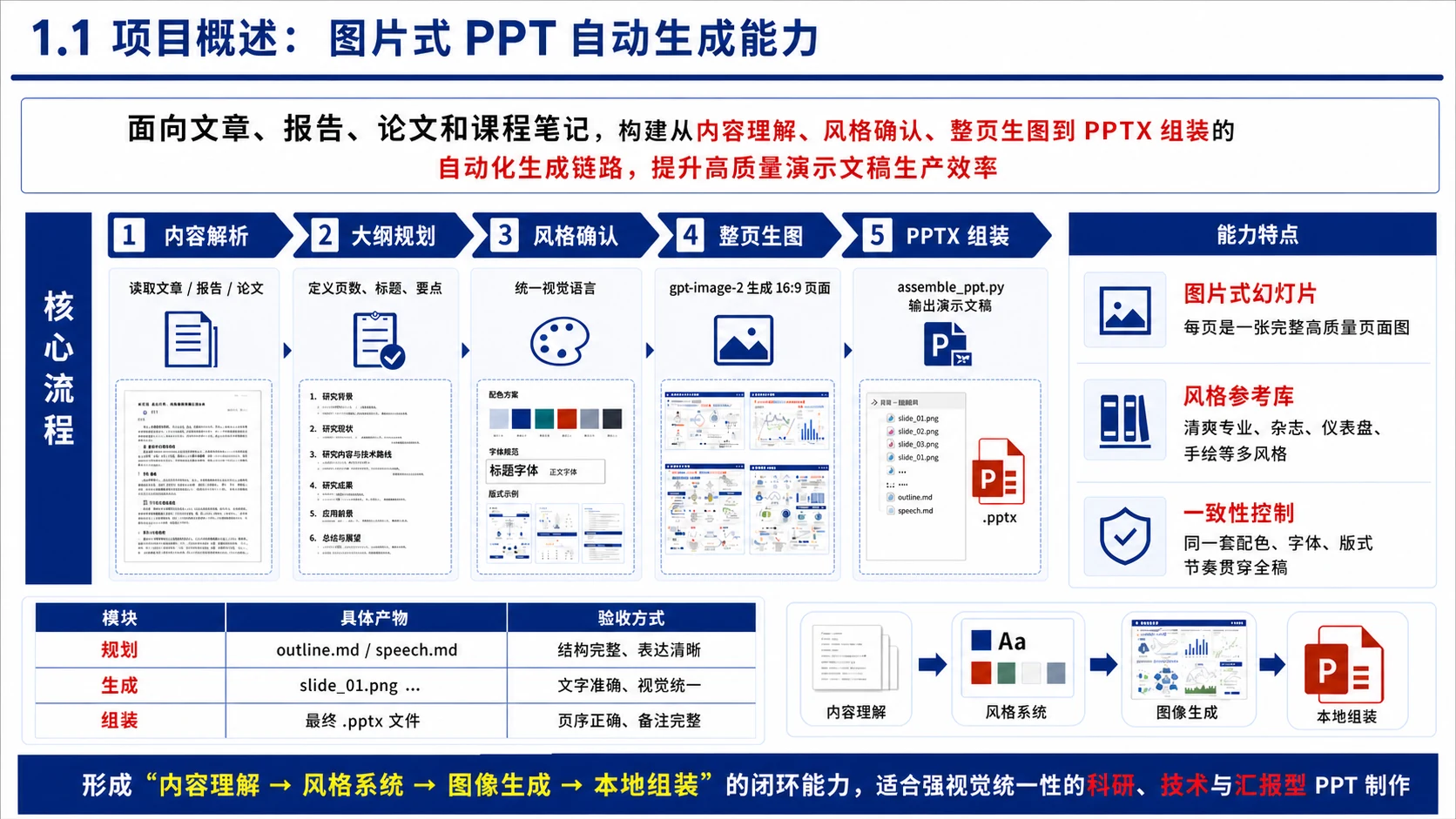 | 適合論文、研究計畫、技術報告。它比較重視結構與資訊完整度,不是拿來做情緒渲染的。 |
| 麥肯錫風格 | 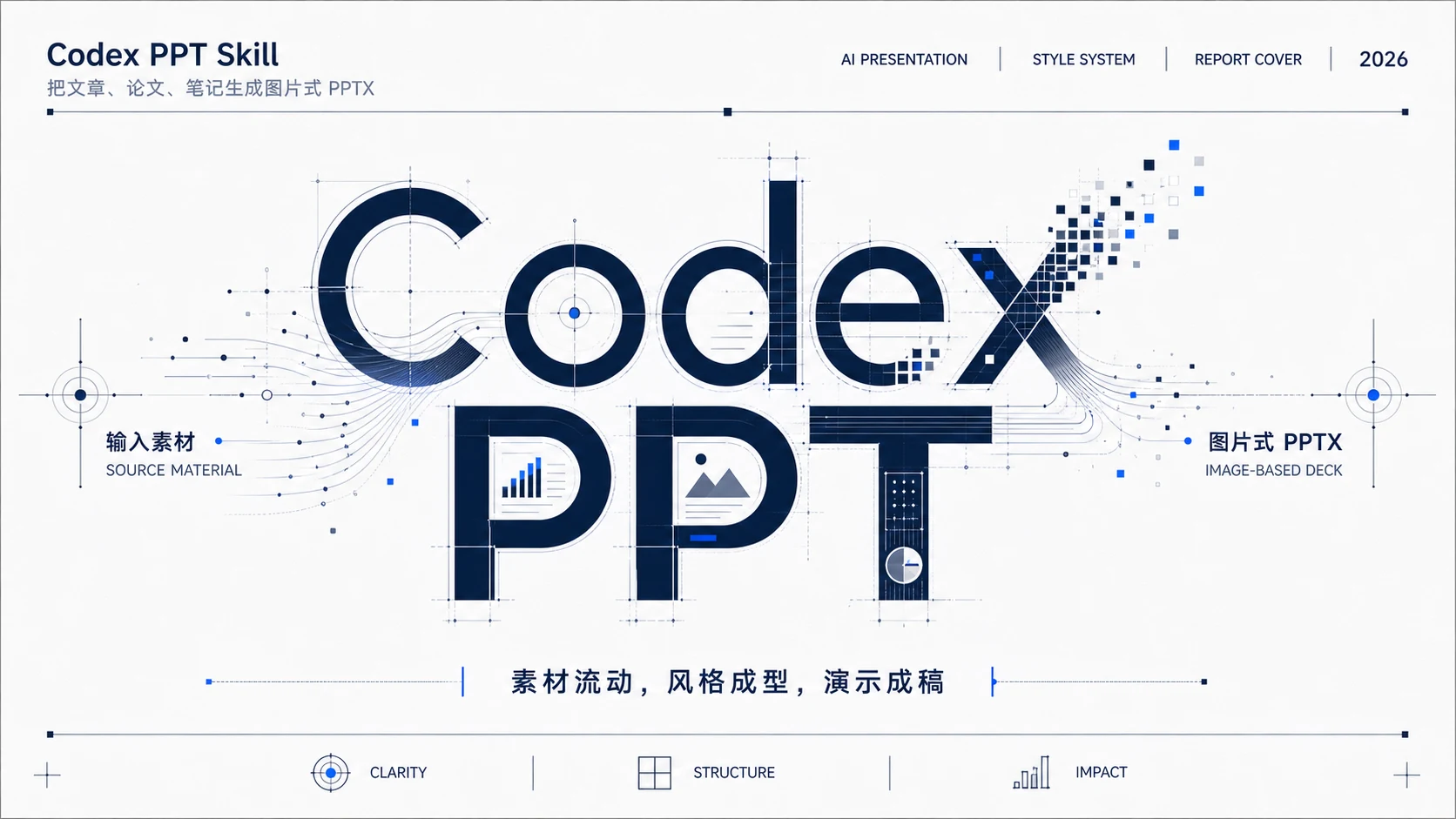 | 適合結論先行、策略報告、主管簡報。它的重點是穩、乾淨、像正式提案,而不是可愛。 |
如果你不知道從哪一個開始,我會這樣選:
- 技術教學:先試手繪技術解釋風。
- 主管報告:先試清爽專業風或麥肯錫風格。
- 數據摘要:先試數據儀表板風。
- 論文或研究:先試科研答辯風。
- 社群分享或活動開場:先試創意雜誌風。
重點來了:這些風格不是只能照單全收。官方文件也提到,你可以提供喜歡的圖片、PDF、PPT 或 PPTX 給 Agent 分析,讓它抽取配色、版式、字體和視覺元素。產生滿意後,也可以把這套風格保存到 skill 的 references/ 目錄,慢慢建立自己的風格庫。
這其實很符合 SKILL 的精神:不是裝好之後永遠不改,而是用一段時間後,讓它越來越貼近你的工作流。
安裝與觸發方式
官方 README 推薦的安裝方式很直接,可以請 Agent 協助安裝:
請幫我安裝這個 codex-ppt skill,連結是:https://github.com/ningzimu/codex-ppt-skill
如果要手動安裝到 Codex,也可以用 skills CLI:
npx -y skills@latest add ningzimu/codex-ppt-skill \
  --skill codex-ppt \
  --agent codex \
  --global
安裝完成後需要重啟 Codex,讓新的 skill 生效。
實際使用時,我會把需求講得具體一點,不要只說「幫我做 PPT」。例如:
請使用 codex-ppt skill,把這份課程大綱做成 12 頁左右的教學簡報。

需求:
- 受眾是非工程背景同仁。
- 風格先建議 2 到 3 種,但我偏好手繪技術解釋風。
- 請先產出大綱讓我確認。
- 樣張確認前不要開始產完整份簡報。
- 需要 speaker notes,方便我後續備課。
這段 Prompt 的重點不是客氣,而是把關卡講清楚。
尤其是「先大綱、再樣張、最後完整生成」這件事,我會建議保留。PPT 一旦頁數多,前期多花 5 分鐘確認,通常比後面重產 20 頁便宜很多。
我覺得它好用的地方
第一個優點是視覺統一。
很多 AI 產生簡報的結果會有一種「每頁都像不同人做的」感覺。codex-ppt-skill 的流程會先確認風格,樣張通過後再往下產生,因此整份簡報比較像同一個視覺系統。
第二個優點是它會逼你先確認大綱。
這聽起來不像功能,但很重要。PPT 最怕不是醜,而是結構錯。它先產 outline.md,讓你先看每頁標題、重點和節奏,這比直接看最終圖片更容易修方向。
第三個優點是 speaker notes。
對教學簡報來說,講者備忘錄非常實用。很多工具只給你投影片,但真正要上台時,講者還是要把每頁怎麼講補回來。這個 skill 會產生 speech.md,組裝時寫進 PPT 備忘錄,這點對課程、內訓、分享都很有感。
第四個優點是它可以吃很多種輸入。
文章、報告、論文、課程筆記、Markdown、大綱、PDF、Word 都可以成為起點。對我來說,最適合的路線是「已有內容,只缺簡報化」。
但它也有幾個限制
第一,圖片式 PPT 不是可編輯 PPT。
這件事要再講一次,因為它會直接影響使用情境。你可以在 PowerPoint 裡移動整張圖片、換頁、加備忘錄,但你不能直接點某個文字框改字。若正式交付需要多人細修,這會是一個限制。
第二,中文文字品質要檢查。
這類圖片產生式投影片,中文通常已經比以前好很多,但仍然要檢查:有沒有錯字、少字、字太小、字黏在一起、資訊密度太高。尤其是正式課程或對外簡報,不能只看第一眼很漂亮就交出去。
第三,用量和等待時間要接受。
它不是把 HTML 套版輸出,也不是單純轉檔。每一頁都要透過圖片產生後端處理,頁數越多,用量、等待時間和 QA 成本都會上升。官方文件也提到,它同時兼容 Codex 內建圖片工具與 API/CLI fallback,流程為了通用會稍微複雜。
第四,流程一開始會覺得囉嗦。
大綱確認、風格確認、後端確認、樣張確認,第一次用會覺得步驟不少。但我實際用過後反而覺得這是必要的,因為簡報不是純文字,風格一旦錯了,返工成本很高。
我會怎麼建議使用
我會把它當成「簡報初版與視覺定調工具」,不是最後 100% 免修的正式交付工具。
比較穩的工作方式是:
- 先用 8 到 12 頁的小簡報試一次。
- 明確指定受眾、簡報目的、預期頁數。
- 先確認大綱,不要急著產完整份。
- 樣張階段認真看中文、密度、風格。
- 滿意後再產完整份。
- 最後人工檢查每一頁,尤其是標題、數字、專有名詞。
- 如果常用同一種風格,就請 Agent 幫你固定偏好或保存 style reference。
如果你想把它導入固定工作流,我會建議先固定幾個偏好:
- 常用輸出資料夾。
- 常用頁數範圍。
- 常用風格。
- 是否一定要 speaker notes。
- 是否使用 Codex 內建圖片工具。
- 樣張確認前是否禁止完整生成。
這些偏好固定下來後,它就不會每次都從零開始問你一輪。
誰適合試試看
我會推薦這幾種人試:
- 常把文章、技術文件、課程筆記轉成簡報的人。
- 需要快速做內訓、技術分享、工作坊投影片的人。
- 會使用 Codex 或其他支援
SKILL.mdAgent 的人。 - 想建立自己簡報風格庫的人。
- 可以接受圖片式 PPT,並願意做最後人工 QA 的人。
我不會推薦這幾種情境直接用它:
- 公司要求所有元素都必須是 PowerPoint 原生可編輯物件。
- 簡報需要大量精準表格、法律條文或逐字校對。
- 你沒有時間做樣張確認與 QA。
- 你期待 30 頁一次產完就直接交付。
這工具很好,但它不是魔法按鈕。
它比較像一位很會畫視覺草稿的簡報助理。你要給它方向、確認大綱、看樣張,然後把最後的品質關留在人手上。
結語:推薦,但要用對期待
codex-ppt-skill 讓我最有感的地方,不是它能產生漂亮圖片,而是它把「AI 做 PPT」整理成一個比較可控的流程。
先大綱、再風格、再樣張、再整份生成,最後還有 speaker notes。這個節奏很適合技術教學、課程簡報、文章轉分享,也很適合已經習慣用 Codex 處理文件和工作流的人。
但也要誠實講,它的使用成本比一般轉檔工具高。你要接受圖片生成的用量、等待時間、中文 QA,以及圖片式 PPT 不能直接逐字編修的限制。
所以我的結論是:
如果你要的是一份視覺一致、可以快速拿來講解的圖片式簡報,它很值得試。
如果你要的是可多人協作、每個元素都能細修的正式 PowerPoint 母片,那它不是單獨解法。
對我來說,它目前最好的位置,是把文章、課程與技術筆記快速推進到「可講、可看、可討論」的簡報初版。接著再由人把內容、語氣與細節收斂到真正能交付的版本。
這樣用,它就很香。
延伸閱讀
如果你想把這篇接到我前面整理過的 AI Agent 與文件工作流脈絡,可以從這幾篇開始:
- Workflow Skill Router:面對 Agent sprawl,先管住 SKILL 選擇
- SKILLS All-in-one 正式上線!我的 AI Agent 技能軍火庫功能大公開
- 時隔四個月,我用 Codex 讓 MD2DOC-Evolution 變成更穩定的寫作工作台
參考來源
- GitHub Repo: ningzimu/codex-ppt-skill
- Latest release: v0.5.2, 2026-06-20
- Skill 原始內容: skills/codex-ppt/SKILL.md
- 圖片式 PPT 後續可編輯化工具: ningzimu/image-to-editable-ppt-skill