Hi~ 我是 Eric。 🚀
有一說一,身為一個寫部落格的人,最「阿雜」的事情之一除了寫文章本身,還有就是圖片託管。
以前我總是在找各式各樣的圖床,有的要收費、有的速度慢到哭、有的還要擔心哪天網站倒了圖片全滅。雖然也有人用 GitHub 當圖床,但手動上傳、自己改連結、圖片太大讀取超慢… 這些瑣事常常打斷節奏了。
當然如果今天部落格不是向我自架,而是使用部落格論壇諸如方格子、痞客邦或是點部落等等,不會有這問題,不過像我一樣,選擇自架部落格的人應該也不少,畢竟完整將部落格掌控在自己手裡的感覺真的不錯!而圖床絕對是要慎重考慮的因素,如果把圖片也放在部落格專案中,就怕經年累月累積,資料夾會越來越大,管理起來也麻煩,如果有多個專案想要用同一張圖片,也會很難管理多個位置。
所以,我乾脆自己擼了一個模板 —— Cloud-Assets-Template 。這是一個讓你「一鍵擁有」自動化圖床的開源專案!大幅提昇你管理圖片的效率,讓你專心寫作,不再為圖床煩惱。
🚀 為什麼你該試試 Cloud-Assets-Template?
這不只是一個單純的儲存庫,我把所有的自動化流程都塞進去了:
- 完全免費:基於 GitHub Repository,不花你半毛錢。
- 自動優化:你只要負責把 JPG/PNG 丟上去,GitHub Actions 會自動幫你轉成 WebP 格式,檔案變小畫質還不賴,讀取速度直接起飛。
- CDN 加速:整合了 jsDelivr CDN,全球存取都飛快,這才像話好ㄇ。
- 自動圖庫索引:它會自動生成一個漂亮的
index.html網頁,讓你用樹狀結構瀏覽所有圖片,還能一鍵複製 Markdown 語法。
🛠️ 三分鐘快速上手
這是我開發時最在意的一點:一定要夠簡單。
第一步:建立你的圖床
直接到我的 GitHub 專案頁面 Cloud-Assets-Template ,點擊那個 fork 按鈕,把整個專案複製到你的帳號底下。這樣你就有一個專屬的圖床 Repo 了!也可以用其他方式複製專案,但我建議用 fork,這樣以後如果我有更新,你也可以輕鬆同步。
第二步:開啟自動化魔法 (GitHub Actions)
進入您新建立的 Repo,點選上方的 Actions 頁籤,如果看到警告,請點擊 “I understand my workflows, go ahead and enable them”。
第三步:設定 GitHub Pages
在 Repo 的 Settings > Pages 裡,將 Source 設定為 Deploy from a branch,選擇 main 分支和 / (root) 資料夾,然後 Save 即可。
第四步:上傳圖片,然後… 沒有然後了!
你可以直接用 GitHub 網頁上傳,或是用 Git Push。圖片丟進 Share/ 或 Blog/ 資料夾(或是你自己創一個自己要的資料夾結構),GitHub Actions 就會默默地幫你優化圖片、生成索引。
最後一步:使用圖片連結
在GitHub Pages 設定頁面,你會看到一個類似 https://<你的帳號>.github.io/Cloud-Assets-Template/ 的網址,這就是你的圖庫首頁。
開啟後頁面會自動列出你上傳的圖片,並且支援資料夾瀏覽。
如下圖所示:
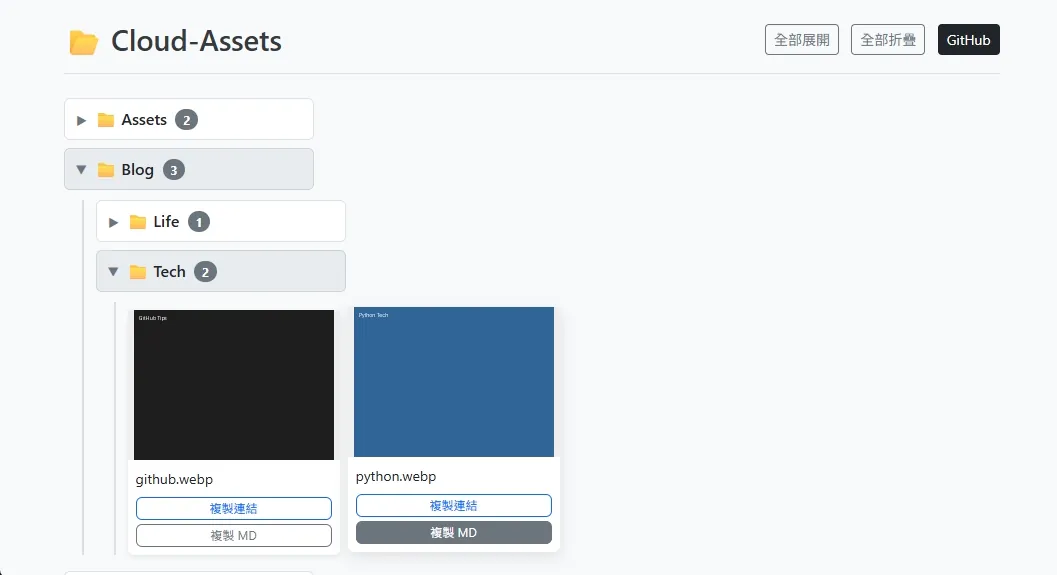 在圖庫網頁中,點擊你想要的圖片旁邊的「Copy Markdown」按鈕,就能複製到剪貼簿,直接貼到你的部落格文章裡面使用,非常方便!
💡 技術細節 (給想多了解一點的你)
這個專案的核心其實很單純,但組合起來威力驚人:
- Python (Pillow):負責圖片轉換與縮圖生成。
- GitHub Actions:負責觸發自動化腳本,處理完後自動 Commit 回 Repo。
- jsDelivr:提供穩定的 CDN 存取路徑。
- GitHub Pages:提供免費的靜態網站託管,讓你可以輕鬆瀏覽圖片。
生成的圖片連結格式會長這樣,非常優雅:
https://cdn.jsdelivr.net/gh/<你的帳號>/<Repo名稱>@main/<圖片路徑>.webp
沒了,整個流程就是這麼簡單,沒有什麼複雜的設定,完全開箱即用!你只要專注在寫作和創作上,圖片的部分就交給這個模板來搞定吧!
⚠️ 那些你可能會遇到的問題 (Gotchas)
雖然我很努力把它弄到「開箱即用」,但還是有些地方要注意:
1. 第一次部署的延遲: GitHub Pages 第一次生效可能需要幾分鐘。如果點進圖庫網頁看到 404,先去喝杯咖啡再回來看看。
2. 圖片路徑大小寫: Linux 系統(GitHub Actions 跑的環境)對大小寫是很敏感的。雖然我程式碼有處理一些,但建議資料夾跟檔案命名還是養成好習慣,盡量用小寫加連字號,而且最好都使用英文與數字,避免使用中文導致問題。
3. 右上角的 GitHub Repo 連結:
這個連結是指向原始碼的,預設會是我的 Repo,如果你 fork 了專案,記得把 index.html 裡的連結改成你自己的 Repo,這樣使用者點進去才不會看到我的頁面。
結語
如果你也受夠了那些又貴又難用的圖床,真的可以試試看這個 Cloud-Assets-Template。對我來說,它不只是個專案,更是我部落格寫作流程中最重要的那一塊拼圖。
大家有什麼想法或是想增加的功能嗎?歡迎到 GitHub 提 Issue 或是在下方留言告訴我!
下次見!🚀