部落格發文後,怎麼自動發到 Threads?用 GitHub Actions 串接 Threads API
每篇文章上線後,還要記得打開 Threads 貼標題、貼連結?這篇分享我怎麼用 GitHub Actions 串接 Threads API:部署成功後比對 RSS,只把新文章發到 Threads,連結放在第一則留言。從 Meta 後台設定、拿 token,到 workflow 和腳本,完整走一遍。

快速導覽 查看本文目錄
30 秒看懂這篇
- 部署完不發「最新一篇」,改成比對部署前後的 RSS,只發這次才出現的文章;改舊文章、每日排程建置都不會重發。
- 只發自己的帳號時,把自己加成「Threads 測試人員」就能授權,不用送 App Review。
- Meta 後台的回呼網址要按 Enter 才算填進去,而且結尾斜線會被拿掉,後面換 token 都要用沒有斜線的版本。
- 主貼文是文章標題加
description,連結放在第一則留言;長期 token 60 天到期,到期前要重新授權一次。
安安~我是ChiYu~
上一篇 GitHub Pages 的教學 ,在 Threads 上的流量不錯。不過 Threads 上的 那則貼文 ,不是我手動發的。
以前每寫完一篇,我都要再打開 Threads,把標題和連結貼上去。每篇都來一次很麻煩,忙起來還會直接忘記發。偏偏我又希望每篇文章都能在 Threads 露個臉。
所以我把這一步交給 GitHub Actions。現在我只要把文章推上 main,網站部署完,workflow 就會自己發一則 Threads 貼文,再到底下留言貼上文章連結。上一篇從推送到貼文出現,大約 7 分鐘。
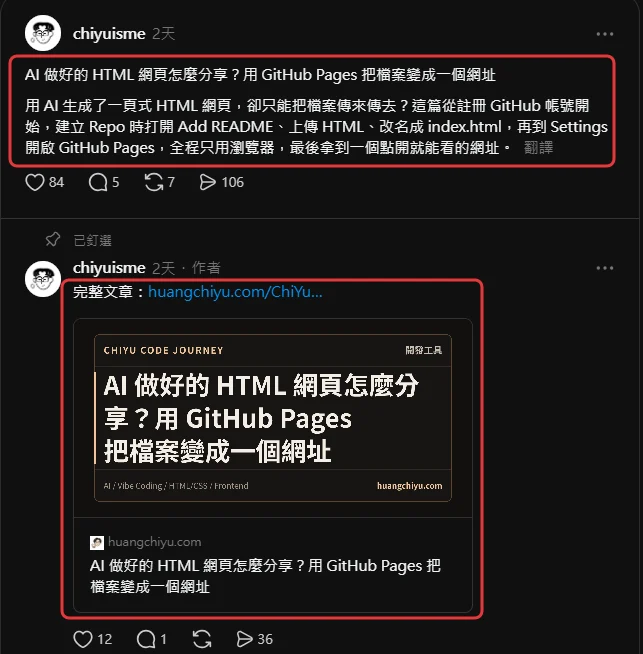
workflow 發出的 Threads 貼文:主貼文是標題和摘要,文章連結在底下的第一則留言
有一說一,Threads 的流量時好時壞。但至少「發文」這件事,我不用再自己記得了,方便很多。
這篇就來拆這條 workflow:它怎麼知道哪篇是新文章、Meta 後台要怎麼設定、token 怎麼拿,以及 workflow 要加哪幾段。完整腳本放在文末附錄,可以直接複製。
每次部署都發最新一篇?上一篇就會被發兩次
自動發文最直覺的規則,是每次部署完,就把最新的那篇發出去。
看看上一篇就知道問題在哪。文章上線不到二十分鐘,我就改了開頭再推一次。照這條規則,Threads 上會出現兩則一模一樣的貼文。更別說改錯字、調 CSS、每天的排程建置,都會觸發同一條部署 workflow。
所以真正要問的不是「最新的是哪篇」,而是「這次部署之後才出現的是哪篇」。
我的做法是比對兩份 RSS。建置前,先把正式站目前的 RSS 下載下來,這份代表部署前已經上線的文章;建置完,再拿這次產生的 RSS 跟它比。只出現在新 RSS 裡的,才是這次真正上線的文章。
flowchart LR
  A["推上 main<br/>或每日排程"] --> B["下載正式站 RSS"]
  B --> C["建置網站<br/>留下新 RSS"]
  C --> D["部署到<br/>GitHub Pages"]
  D --> E{"比對兩份 RSS"}
  E -- 有新文章 --> F["發主貼文<br/>留言貼連結"]
  E -- 沒有 --> G["結束"]
照這個比法,改舊文章時,網址早就在正式站的 RSS 裡,不會被當成新文章。預約文章因為我的 Hugo 設了 buildFuture = false,日期到了才會被建置,那時才出現在新 RSS 裡。部署失敗的話,後面負責發文的 job 根本不會跑。
上一篇改完開頭重新部署的那次,workflow 只留下一句「沒有新文章需要分享到 Threads。」
這條 workflow 是我 10 月底跟 Claude Code 一起做的。下面照設定順序走一遍。
開始前先確認:部落格用 GitHub Actions 部署,而且有 RSS
這套做法需要在部署流程裡插入步驟,所以部落格要用 GitHub Actions 建置和部署,例如 workflow 裡用 actions/deploy-pages 部署到 GitHub Pages。
如果你像上一篇那樣,在 Settings → Pages 選 Deploy from a branch,建置是 GitHub 在背後替你做的,沒有地方可以插步驟,要先改成用 GitHub Actions 部署。
另外兩個條件比較簡單:網站要有 RSS,文章頁要有 og:description。Hugo 的首頁 RSS 預設在 public/index.xml,其他產生器可能叫 feed.xml 或 rss.xml,後面的路徑記得換掉。
步驟一:在 Meta 後台建一個只給自己用的 Threads App
Threads API 要透過 Meta App 呼叫,所以先到 Meta for Developers 建一個 App。我的後台是中文介面,下面的按鈕名稱都照中文介面寫。
Meta 後台的步驟不多,麻煩的是很多東西長得很像。同一個 App 有兩組編號和密鑰,角色裡有「測試人員」,也有「Threads 測試人員」。只要每次都選 Threads 的那一個,後面就很順。
- 按 建立應用程式,使用案例只勾 存取 Threads API。問你要不要連結商業資產管理組合時,先不連結。
- 進到 App 主控板,點 使用案例 → 自訂,在 權限和功能 新增
threads_content_publish和threads_manage_replies。前者用來發文,後者用來在自己的貼文底下留言;threads_basic預設就有。 - 切到 設定。這頁上方的 Threads 應用程式編號 和 Threads 應用程式密鑰,就是後面要用的 App ID 和 App Secret。官方文件也提醒,呼叫 Threads API 要用 Threads 這一組,不是 Meta App 本身的那組。
- 在 重新導向回呼網址 填一個你自己的網址,按 儲存。
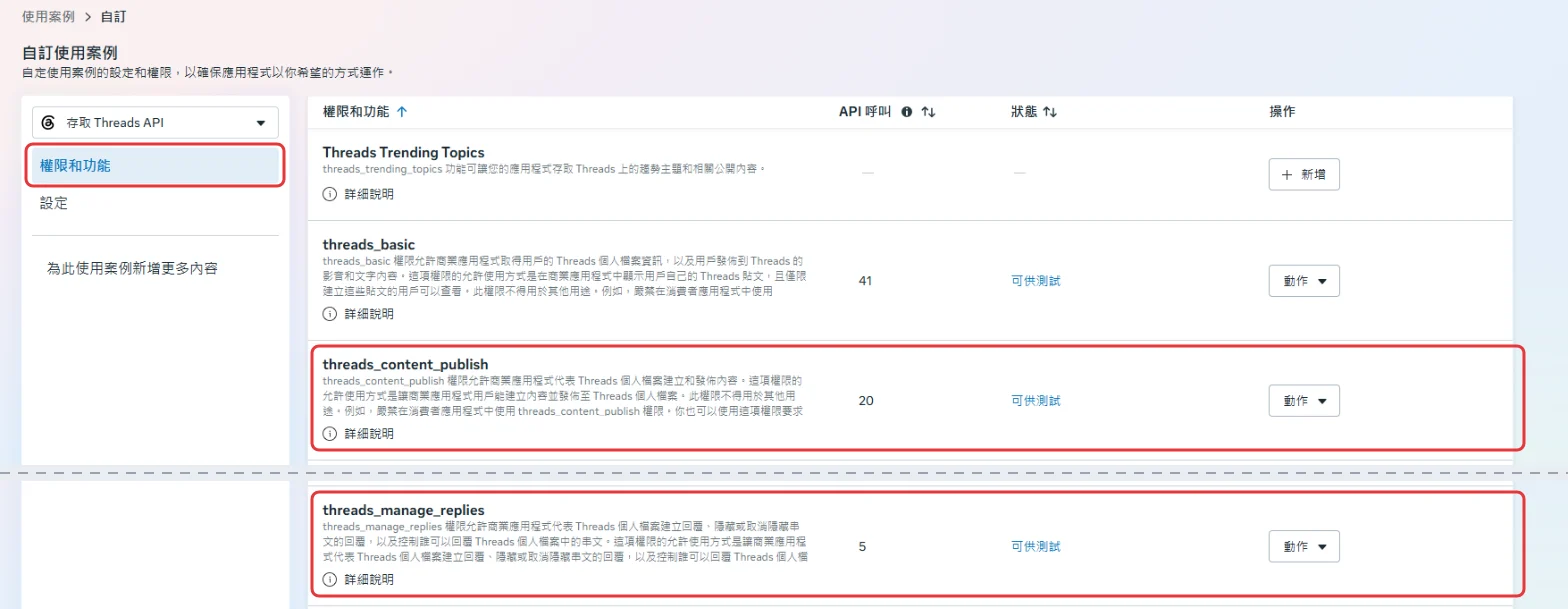
使用案例 → 自訂 → 權限和功能:threads_content_publish 和 threads_manage_replies 加入後,狀態會變成「可供測試」
回呼網址:要按 Enter 才算填進去,結尾斜線還會被拿掉
這一格是我在 Meta 後台最想吐槽的地方。
網址貼上去之後,要按 Enter 讓它變成一個標籤,才算真的填進去。只貼上就按儲存,會跳出「請指定 OAuth 重新導向 URI」,明明網址就躺在格子裡。
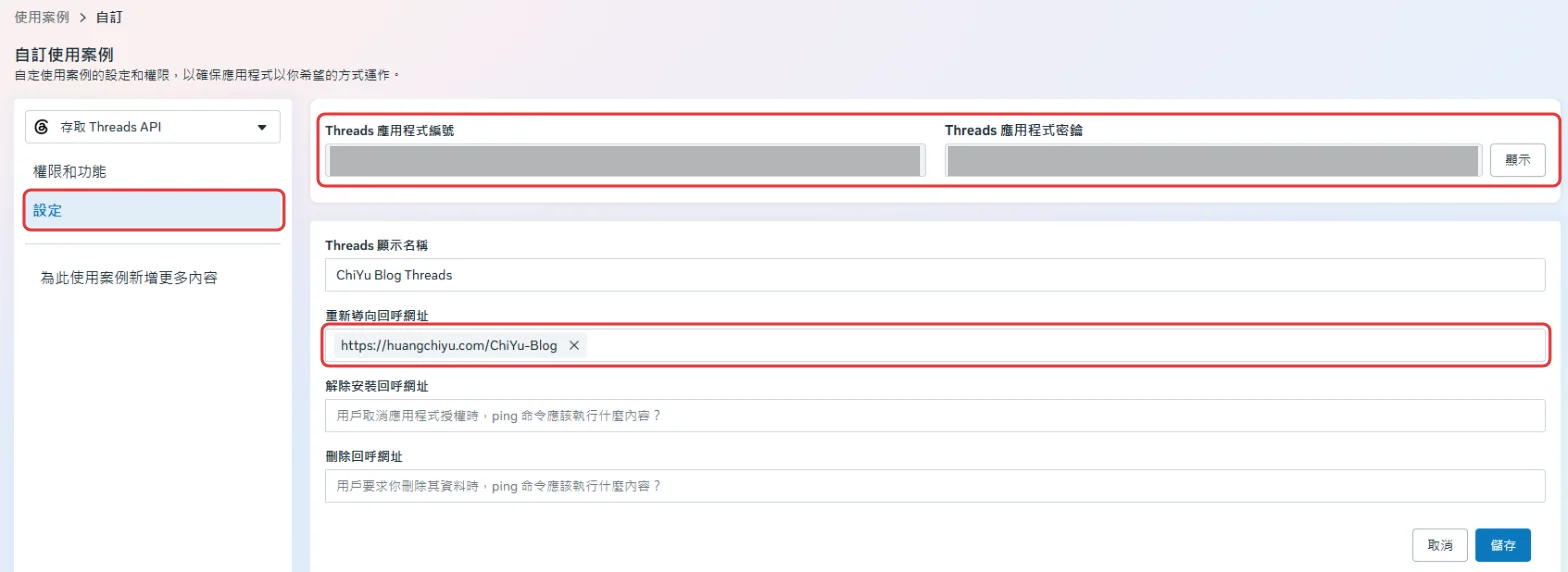
設定頁:上方是 Threads 應用程式編號和密鑰,回呼網址要變成帶 × 的標籤才算填進去
存好之後,Meta 還會順手把結尾的斜線拿掉。偏偏後面換 token 時,回呼網址必須和這裡一字不差,官方文件寫得很直接:不一致就拒絕。所以後面所有用到回呼網址的地方,都要用沒有斜線的版本。
至於要填什麼網址:它只是授權完成後,瀏覽器會被帶去的地方。我們只需要從網址列抄下授權碼,那個頁面不用寫任何程式,我直接填部落格首頁 https://huangchiyu.com/ChiYu-Blog。
步驟二:把自己加成 Threads 測試人員,就不用送審
App 還沒通過 App Review 之前,只能替它的 Threads 測試人員發文。我只發自己的帳號,所以把自己加成測試人員就好,不用送審。
在 App 主控板點 應用程式角色 → 角色 → 新增用戶,角色選 Threads 測試人員,再輸入自己的 Threads 帳號名稱。注意不是旁邊那個一般的「測試人員」,兩個名字只差一個 Threads。
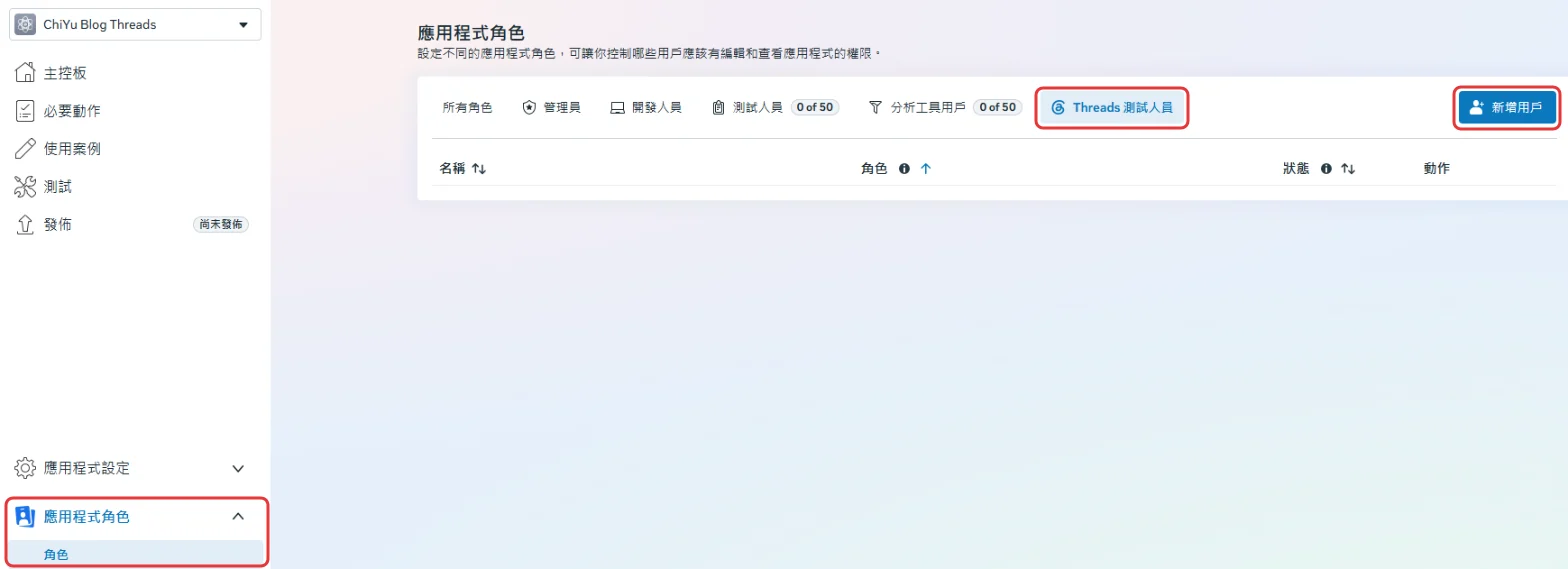
應用程式角色 → 角色:「測試人員」和「Threads 測試人員」是兩個不同的角色
接著到 threads.com 的 設定 → 更多設定 → 網站權限,在 邀請 分頁按 接受。沒看到這個分頁,或分頁裡沒有你的 App,代表邀請還沒送到,等幾分鐘再看,或重新邀請一次。
旁邊的 使用中 分頁這時會是空的,要等下一步授權完成,這個 App 才會出現在裡面。下面是我授權完之後的樣子:
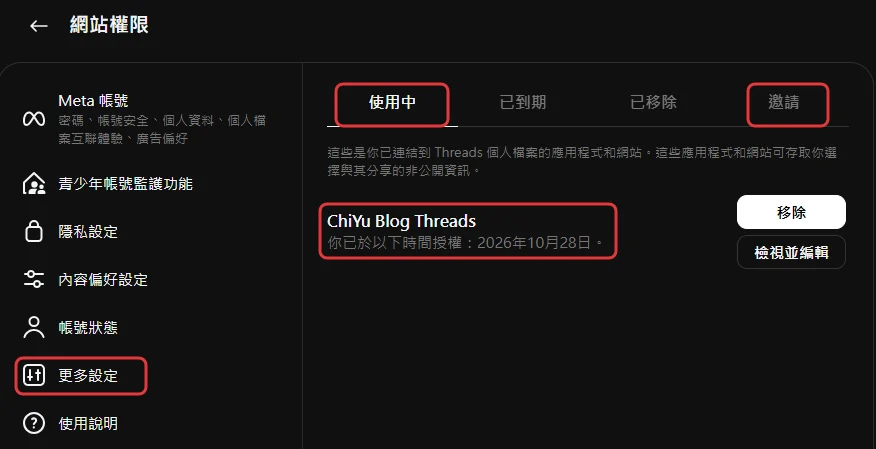
threads.com 的設定 → 更多設定 → 網站權限:接受邀請在「邀請」分頁,授權完成後 App 會出現在「使用中」
回到 Meta 這邊,我的帳號現在列在步驟一那個設定頁的最下面,一個叫「用戶權杖產生器」的區塊裡。這裡的 新增或移除 Threads 測試人員 也能管理測試人員,想確認自己有沒有加成功,來這裡看一眼最快。

設定頁最下方的用戶權杖產生器,會列出這個 App 的 Threads 測試人員
步驟三:授權 App,換到 60 天有效的 token
後台設好之後,要拿一把能替你發文的 token。分兩段:先在瀏覽器按「允許」拿到授權碼,再用 PowerShell 把授權碼換成 60 天有效的長期 token。
授權網址長這樣。把 client_id 換成你的 Threads App ID,redirect_uri 換成你的回呼網址,並做 URL 編碼;以我的網址為例,https://huangchiyu.com/ChiYu-Blog 編碼後是 https%3A%2F%2Fhuangchiyu.com%2FChiYu-Blog:
https://threads.com/oauth/authorize?client_id=<Threads App ID>&redirect_uri=https%3A%2F%2Fhuangchiyu.com%2FChiYu-Blog&scope=threads_basic,threads_content_publish,threads_manage_replies&response_type=code
在瀏覽器打開它,登入 Threads 後按 允許。如果看到 The user has not accepted the invite to test the app.(錯誤碼 1349245),代表步驟二的邀請還沒接受成功,回去 threads.com 再看一次。
授權完成後,頁面會跳回你的網站,網址列多出一段 ?code=...,把 code 後面的值複製起來。網址最後如果多了 #_,那不是授權碼的一部分。授權碼一小時內有效,而且只能用一次,換失敗了就重新開一次授權網址。
接著在 PowerShell 執行下面這段,前兩行換成你的 App ID 和回呼網址,再照提示貼上 App Secret 和授權碼:
$appId = "<Threads App ID>"
$redirectUri = "https://huangchiyu.com/ChiYu-Blog"
$secure = Read-Host "貼上 Threads 應用程式密鑰" -AsSecureString
$appSecret = [System.Net.NetworkCredential]::new("", $secure).Password
$code = (Read-Host "貼上網址上的 code") -replace '#_$', ''

$short = Invoke-RestMethod -Method Post -Uri "https://graph.threads.com/oauth/access_token" -Body @{
  client_id     = $appId
  client_secret = $appSecret
  code          = $code
  grant_type    = "authorization_code"
  redirect_uri  = $redirectUri
}

$long = Invoke-RestMethod -Uri "https://graph.threads.com/access_token" -Body @{
  grant_type    = "th_exchange_token"
  client_secret = $appSecret
  access_token  = $short.access_token
}

"Threads 使用者 ID:$($short.user_id)"
"token 有效天數:$([math]::Round($long.expires_in / 86400))"
$long.access_token | Set-Clipboard
"長期 token 已複製到剪貼簿"
這段會先去掉授權碼結尾的 #_,用授權碼換到短期 token,再用 th_exchange_token 換成長期 token。看到 token 有效天數:60,就代表拿到了。
App Secret 我用 -AsSecureString 輸入,打字時畫面不會顯示;token 也直接複製到剪貼簿,不印在畫面上。這兩個值都不能外流,不要讓它們留在終端機的捲動紀錄裡。
步驟四:把 token 存進 GitHub Secrets
到 GitHub repository 的 Settings → Secrets and variables → Actions,按 New repository secret,名稱填 THREADS_ACCESS_TOKEN,內容貼上剪貼簿裡的 token。
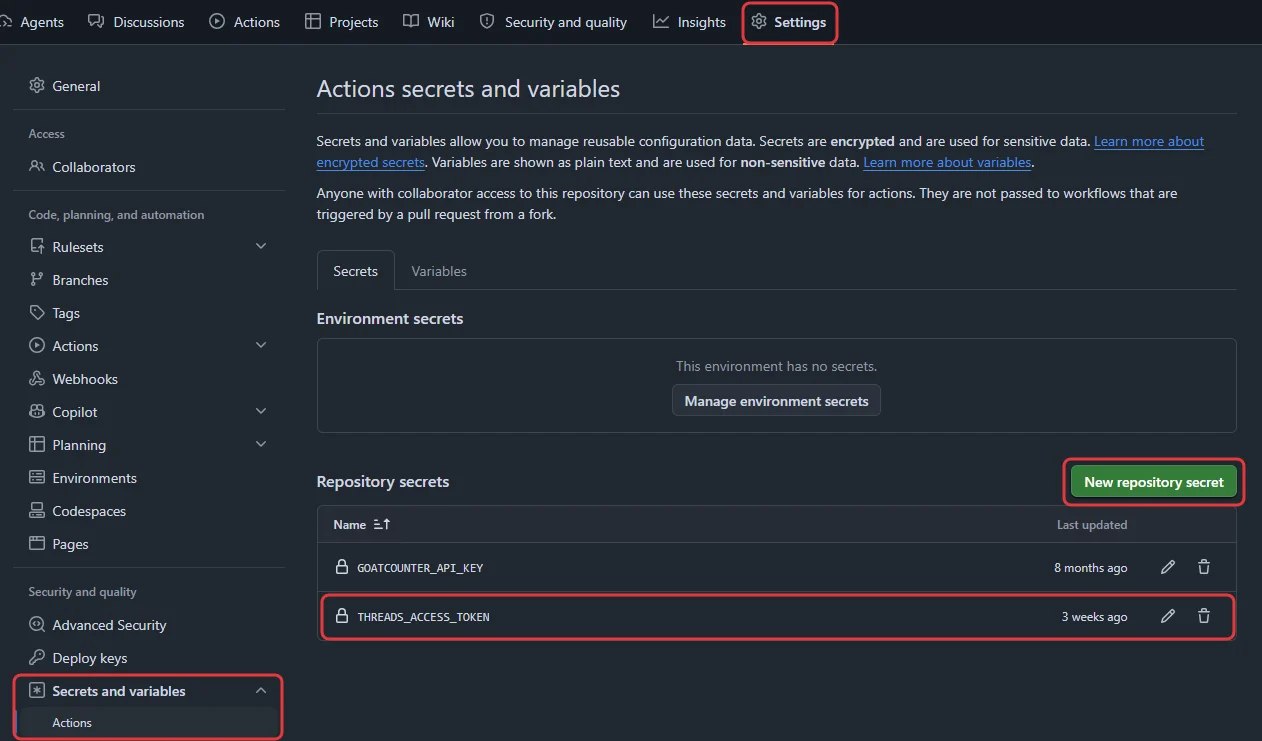
Settings → Secrets and variables → Actions:存好之後只看得到名稱,看不到內容
只要存這一個就夠了。上面那段 PowerShell 雖然也印出了使用者 ID,但不用另外存,原因在後面第一次正式跑失敗的那一段。
步驟五:workflow 加三段:建置前存 RSS、建置後留 RSS、部署後發文
接下來改部署 workflow。下面的片段改寫自我實際在跑的版本,檔名稍微簡化過,網址記得換成你自己的。
第一段放在 build job 裡、建置網站的步驟之前,先把正式站目前的 RSS 存下來:
      # 建置前先存一份正式站的 RSS,代表「部署前已上線的文章」
      - name: Snapshot live RSS
        if: github.event_name != 'pull_request'
        run: |
          mkdir -p "$RUNNER_TEMP/feeds"
          curl -fsSL --retry 3 --max-time 30 -o "$RUNNER_TEMP/feeds/live.xml" https://huangchiyu.com/ChiYu-Blog/index.xml || {
            rm -f "$RUNNER_TEMP/feeds/live.xml"
            echo "::warning::無法取得正式站 RSS,這次不會分享新文章到 Threads。"
          }
這一步的位置不能錯。等部署完才去抓,新文章已經在正式站的 RSS 裡了,怎麼比都是「沒有新文章」。抓不到 RSS 時,我讓它留個警告、這次不發,寧可漏發一次,也不要把整站的文章都當成新文章。
第二段放在建置網站的步驟之後,把這次產生的 RSS 留下來,和剛剛那份一起上傳成 artifact。不同 job 跑在不同的機器上,不上傳的話,負責發文的 job 拿不到這兩個檔案:
      - name: Keep built RSS
        if: github.event_name != 'pull_request'
        run: cp public/index.xml "$RUNNER_TEMP/feeds/built.xml"

      - name: Upload RSS snapshots
        if: github.event_name != 'pull_request'
        uses: actions/upload-artifact@v4
        with:
          name: feeds
          path: ${{ runner.temp }}/feeds
          retention-days: 7
第三段是新的 job,放在 jobs: 底下,和 build、deploy 同一層:
  # 部署成功後才分享,只發這次新上線的文章;舊文章與 PR 都不會分享
  share-threads:
    if: github.event_name != 'pull_request'
    needs: deploy
    runs-on: ubuntu-latest
    permissions:
      contents: read
    steps:
      - uses: actions/checkout@v5

      - uses: actions/setup-node@v6
        with:
          node-version: "22"

      - name: Download RSS snapshots
        uses: actions/download-artifact@v4
        with:
          name: feeds
          path: ${{ runner.temp }}/feeds

      - name: Share new posts to Threads
        env:
          THREADS_ACCESS_TOKEN: ${{ secrets.THREADS_ACCESS_TOKEN }}
        run: node scripts/share-to-threads.cjs "$RUNNER_TEMP/feeds/live.xml" "$RUNNER_TEMP/feeds/built.xml"
needs: deploy 讓它等部署成功才跑;if 那一行擋掉 Pull request,PR 照樣跑建置檢查,但不會發文。就算這個 job 失敗,網站也已經部署好了,只是 workflow 會亮紅燈,提醒你回頭看。
加好之後,Actions 頁面上的流程會多出一格。這是上一篇上線那次的紀錄:
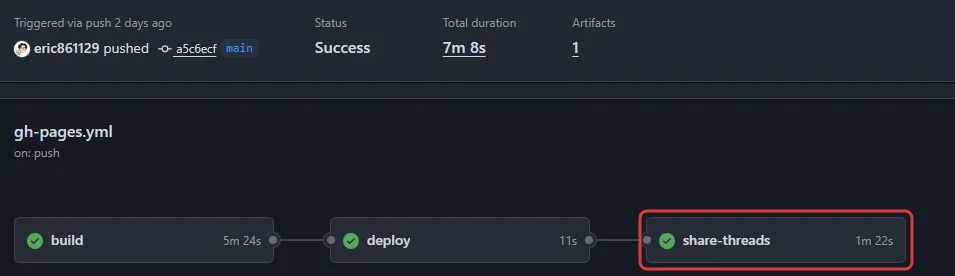
上一篇上線那次的部署:share-threads 排在 build 和 deploy 之後
觸發條件我設了三種:推送到 main、每日排程,以及手動執行。每日排程是給預約文章用的,它實際跑的時間後面會再講:
on:
  push:
    branches: [main]
  schedule:
    - cron: "0 0 * * *"
  workflow_dispatch:
步驟六:加上分享腳本,真正發文的只有幾行
最後是 scripts/share-to-threads.cjs。完整版放在文末附錄,這裡先看兩個重點。
第一個重點是判斷新文章。拿兩份 RSS 比對之外,我還加了一個條件:發布時間要在最近 7 天內。
// 新文章 = 這次建置有、部署前的正式站沒有,而且發布時間在最近幾天內
const now = Date.now();
const newPosts = parseFeed(builtFeedPath).filter(
  ({ url, publishedAt }) =>
    !liveUrls.has(url) &&
    /\/posts\/[^/]+\/?$/.test(url) &&
    publishedAt.getTime() <= now &&
    now - publishedAt.getTime() <= MAX_AGE_DAYS * 86_400_000
);
7 天這個條件,是為了擋掉改過 slug 的舊文章。網址一變,光看 RSS 會把它當成新文章;加上發布時間,它就不會被誤發。你的文章網址如果不是 /posts/<slug>/,記得改掉中間那段正規表示式,不然一篇都抓不到。
第二個重點是發文本身。Threads 發文要分兩步:先建立一個貼文容器,等它處理完,再把它發布出去。官方建議兩步之間等約 30 秒:
// Threads 發文分兩步:先建立容器,等它處理完再發布
async function publish(userId, params) {
  const container = await threads("POST", `${userId}/threads`, { media_type: "TEXT", ...params });
  await sleep(PUBLISH_DELAY_MS);
  const post = await threads("POST", `${userId}/threads_publish`, { creation_id: container.id });
  return post.id;
}
留言也是用同一個函式,只是多帶一個 reply_to_id,指向剛發出去的主貼文。主貼文的內容是文章標題加上 og:description;Threads 單則上限 500 字,超過就截短。
整支腳本裡,真正發文的就是這幾行。剩下的程式碼,大多在判斷「這次該不該發」:
- 一次冒出超過 3 篇新文章,整批不發。一次出現這麼多篇,比較可能是比對來源出錯,例如抓到的正式站 RSS 是空的。
- 發文前先讀帳號最近 25 則貼文,已經有同樣的主貼文就略過,所以重跑 workflow 不會重複發。
- 文章網址打不開就先等,最多等 3 分鐘。GitHub Pages 部署完到網址真的讀得到,中間可能還有一小段延遲,而 Threads 要抓預覽卡,文章頁得先存在。
上線前先 dry-run,看看 Threads 會發出什麼
設定 DRY_RUN=1 時,腳本只印出準備發的文案,不會呼叫 Threads API,也不需要 token。在本機用 PowerShell 試跑:
hugo --minify --buildDrafts
Invoke-WebRequest https://huangchiyu.com/ChiYu-Blog/index.xml -OutFile live.xml
$env:DRY_RUN = "1"
node scripts\share-to-threads.cjs live.xml public\index.xml
Remove-Item Env:DRY_RUN
第一行換成你平常的建置指令;Hugo 要加 --buildDrafts,還沒發布的新文章才會進到 public\index.xml。文章還沒上線時,腳本讀不到 og:description,會先只預覽標題,主要是確認它抓到的是你要發的那一篇,而且只有那一篇。
我拿上一篇實際跑過一次:把正式站 RSS 裡上一篇那筆 <item> 刪掉,假裝它還沒上線。dry-run 印出來的主貼文,和上一篇正式發出去的那則一字不差:
準備分享:
AI 做好的 HTML 網頁怎麼分享?用 GitHub Pages 把檔案變成一個網址

用 AI 生成了一頁式 HTML 網頁,卻只能把檔案傳來傳去?這篇從註冊 GitHub 帳號開始,建立 Repo 時打開 Add README、上傳 HTML、改名成 index.html,再到 Settings 開啟 GitHub Pages,全程只用瀏覽器,最後拿到一個點開就能看的網址。

第一則留言:完整文章:https://huangchiyu.com/ChiYu-Blog/posts/github-pages-share-ai-html/
對照那天正式跑的 log,share-threads 印出的文案是同一段,最後兩行是實際發文的帳號和貼文網址:

上一篇那次 share-threads 的 log:發文帳號與 Threads 貼文網址
這也代表,Threads 上的文案其實就是文章的 description。想讓貼文好看,最省事的方法就是把 description 寫好。
第一次正式跑就失敗:帳號明明在,API 卻說 Object does not exist
前面說使用者 ID 不用存,是我第一版存了之後才學到的。
第一版的 workflow 除了 token,還多存了一個 THREADS_USER_ID Secret,用它組出 /<使用者 ID>/threads 這類 API 路徑。結果第一次正式跑,還沒發出任何東西就失敗了,API 回了一句 Object does not exist。帳號明明就在,API 說它不存在。
最可能的原因,是 Secret 裡存的不只是單純的 ID。偏偏 GitHub Secrets 存進去就看不到了,想打開確認多了什麼都沒辦法。
後來我乾脆不用這個 Secret。token 本身就代表一個帳號,腳本一開始先呼叫 GET /me 拿到 ID 和帳號名稱,並在 log 印出「發文帳號:@chiyuisme」,就是前面那張 log 裡的那一行。少存一個 Secret,就少一個會填錯的地方,每次跑完也看得到是用哪個帳號發的。
連結為什麼放在留言,不放主貼文?
第一版也是把文章網址直接接在主貼文最後,後來我才改成放到第一則留言。
這招是我的豆棗好朋友教的。他現在把 Threads 社群經營得非常成功,教了我幾招,其中最基礎的一招就是:連結不要放在主文,放在主文會降低觸及率。
順便幫朋友打個廣告:他家的 豆棗 純天然,不添加色素和防腐劑,好吃,大家可以試試看!
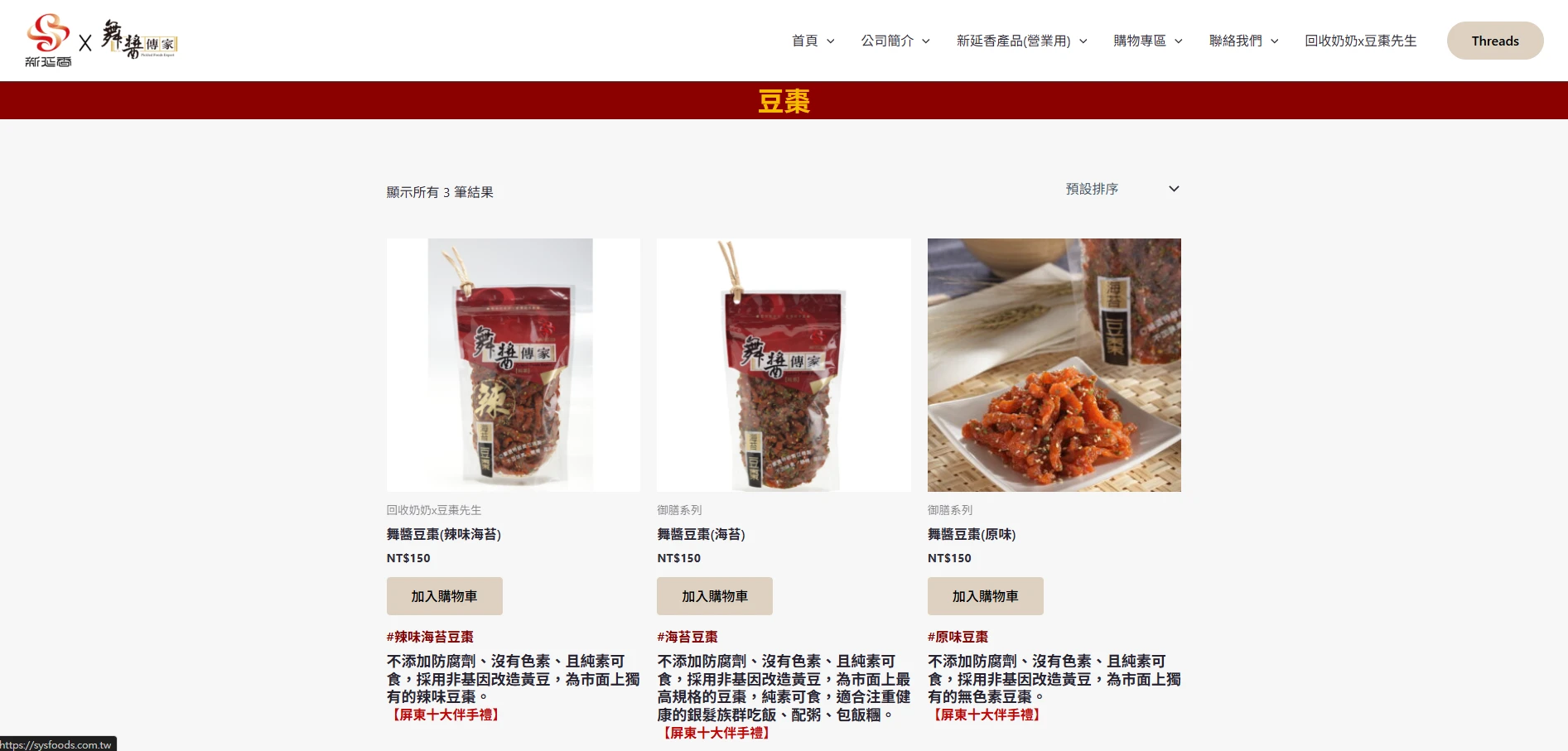
朋友家的豆棗:辣味海苔、海苔、原味三種口味
Threads 官方文件沒有寫演算法怎麼對待外部連結,所以這是他實際經營下來的經驗,不是官方規則。
連結放進留言後,預覽卡也跟著到了留言裡。純文字貼文沒有另外指定預覽連結時,Threads 會拿第一個連結做預覽卡,抓的是文章的 OG 圖。
代價是多要一個 threads_manage_replies 權限,而且每篇要發兩次,各等一次 30 秒。上一篇那次,發文的 job 跑了快一分半,其中大約一分鐘都在等。
還有一個要記得的情況:主貼文發出去了,留言卻失敗。這時不要重跑 workflow,重跑會因為主貼文已經存在而直接略過,連結永遠補不上。腳本會在錯誤訊息寫清楚主貼文已經發出,手動去留言貼連結就好。
排程寫早上 8 點,實際中午前後才跑
預約文章因為 buildFuture = false,要等日期過了之後的下一次建置才會上線,Threads 也是那時才發。沒有新的推送時,接住它的就是每日排程。
我的排程寫的是 cron: "0 0 * * *"。GitHub Actions 的排程用 UTC,換算成台灣時間是早上 8 點。
實際翻了最近兩個星期的紀錄,排程建置都要到上午 11 點前後、甚至快下午 1 點才開始,沒有一次是 8 點。
GitHub 文件也寫了,排程在高負載時段可能延遲,每個整點都是高負載時段,負載太高時甚至可能直接被丟掉。想準一點,可以把分鐘數改成非整點,例如 17 0 * * *,不過文件沒有保證這樣就會準時。我自己的 workflow 目前還是整點,預約文章就當成中午前後上線。
token 60 天會過期,我選擇到期前重新授權
長期 token 的有效期限是 60 天。Threads 其實有 refresh_access_token 可以延長,條件是 token 至少用了 24 小時、而且還沒過期。
問題是 refresh 要帶著目前的 token,而 GitHub Secrets 存進去就讀不回來。要讓 workflow 自己 refresh,還得讓它有權限把新 token 寫回 Secrets,等於再多放一把權限更大的鑰匙。
所以我的做法很樸素:到期前重做一次步驟三和步驟四,拿新的 token 覆蓋 THREADS_ACCESS_TOKEN。App 設定和測試人員都不用重做。我建議在拿到 token 後的第 50 天左右設個提醒。
重新打開授權網址時,因為之前已經授權過,畫面不會再出現「允許」,而是問你要不要繼續分享。按下「以 chiyuisme 的身分繼續」這顆按鈕(中間會是你自己的帳號),後面的步驟就和第一次一樣:
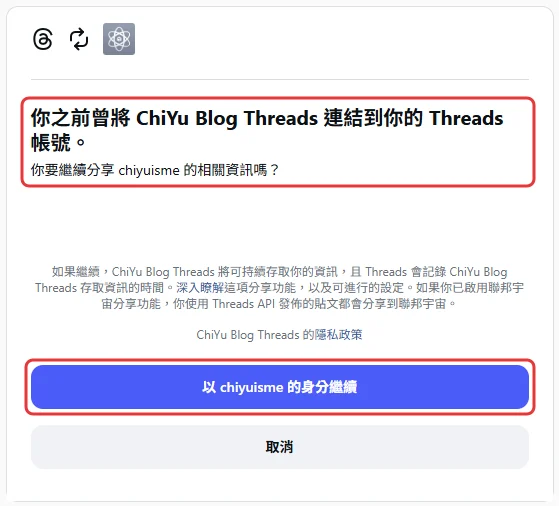
之前授權過的 App 再授權一次時,按「以 chiyuisme 的身分繼續」
真的忘了也不會怎樣。token 過期後,發文的 job 會失敗,錯誤訊息裡會出現 OAuthException 或 "code":190,照同樣步驟更新就好,網站部署不受影響。
現在發文只剩一個動作:推上 main
回到開頭。以前文章上線後,我還得記得打開 Threads 貼一次;現在推上 main 就結束了,建置、部署、比對 RSS、發文、留言貼連結,都交給 workflow。
Threads 的流量還是時好時壞,但至少不會再因為我忘了發,讓某篇文章在 Threads 上缺席。
如果你是從 Threads 點進這篇的,那則貼文應該也是同一條 workflow 發的。
附錄:完整的 share-to-threads.cjs
我自己的版本和部落格其他腳本綁在一起,所以這裡整理成一份可以單獨使用的精簡版。它只用 Node.js 22 內建的 fetch,不用安裝任何套件,存成 scripts/share-to-threads.cjs 就能用。
和我實際在跑的版本相比,有兩個差別。我的版本從 front matter 讀標題和 description,也支援自訂 threads_text 文案;精簡版改讀文章頁的 og:description,不是用 Hugo 也能用。我的版本還能在手動執行 workflow 時指定 slug 補發某一篇,精簡版沒有這個功能。
// 部署成功後,把這次新上線的文章發到 Threads
// 用法:node scripts/share-to-threads.cjs <部署前的 RSS> <這次建置的 RSS>
const { existsSync, readFileSync } = require("node:fs");
const API = "https://graph.threads.com/v1.0";
const TEXT_LIMIT = 500; // Threads 單則貼文的字數上限
const MAX_POSTS = 3; // 一次冒出太多「新文章」,通常是比對來源出錯
const MAX_AGE_DAYS = 7; // 只分享最近一週發布的文章
const PUBLISH_DELAY_MS = 30_000; // 官方建議建立容器後約等 30 秒再發布
const token = process.env.THREADS_ACCESS_TOKEN;
const dryRun = process.env.DRY_RUN === "1";
const [liveFeedPath, builtFeedPath] = process.argv.slice(2);
const sleep = (ms) => new Promise((resolve) => setTimeout(resolve, ms));
function decode(text) {
return text
.replace(/^<!\[CDATA\[|\]\]>$/g, "")
.replace(/</g, "<")
.replace(/>/g, ">")
.replace(/&(quot|#34);/g, '"')
.replace(/'/g, "'")
.replace(/&/g, "&");
}
function parseFeed(filePath) {
const xml = readFileSync(filePath, "utf8");
return [...xml.matchAll(/<item>([\s\S]*?)<\/item>/g)].map(([, item]) => {
const pick = (tag) => decode(item.match(new RegExp(`<${tag}>([\\s\\S]*?)</${tag}>`))?.[1].trim() ?? "");
return { title: pick("title"), url: pick("link"), publishedAt: new Date(pick("pubDate")) };
});
}
// Threads 的 500 字上限裡,emoji 依 UTF-8 位元組計算
const EMOJI = /[\p{Extended_Pictographic}\p{Emoji_Modifier}\u200d\ufe0f]/u;
const threadsLength = (text) =>
[...text].reduce((sum, char) => sum + (EMOJI.test(char) ? Buffer.byteLength(char) : 1), 0);
function fitLimit(text) {
let result = "";
for (const char of text) {
if (threadsLength(result + char) > TEXT_LIMIT - 1) {
return `${result.trimEnd()}…`;
}
result += char;
}
return result;
}
// 等文章網址真的打得開,順便讀 og:description 當主貼文內文;一直打不開就回傳 null
async function fetchDescription(url, attempts) {
for (let attempt = 1; attempt <= attempts; attempt += 1) {
const response = await fetch(url).catch(() => null);
if (response?.ok) {
const html = await response.text();
const meta = html.match(/<meta[^>]+og:description[^>]*>/i)?.[0] ?? "";
return decode(meta.match(/content="([^"]*)"/i)?.[1] ?? "");
}
if (attempt < attempts) {
await sleep(10_000);
}
}
return null;
}
async function threads(method, apiPath, params) {
const url = new URL(`${API}/${apiPath}`);
const body = new URLSearchParams({ ...params, access_token: token });
if (method === "GET") {
url.search = body.toString();
}
const response = await fetch(url, method === "GET" ? {} : { method, body });
const text = await response.text();
// 錯誤訊息只帶路徑,避免 query string 裡的 token 進到 log
if (!response.ok) {
throw new Error(`Threads API ${response.status}(${method} /${apiPath}):${text}`);
}
return JSON.parse(text);
}
// Threads 發文分兩步:先建立容器,等它處理完再發布
async function publish(userId, params) {
const container = await threads("POST", `${userId}/threads`, { media_type: "TEXT", ...params });
await sleep(PUBLISH_DELAY_MS);
const post = await threads("POST", `${userId}/threads_publish`, { creation_id: container.id });
return post.id;
}
async function main() {
if (!liveFeedPath || !existsSync(liveFeedPath)) {
console.log("::notice::沒有部署前的 RSS,無法判斷哪些是新文章,這次不分享。");
return;
}
const liveUrls = new Set(parseFeed(liveFeedPath).map((item) => item.url));
if (liveUrls.size === 0) {
console.log("::warning::部署前的 RSS 沒有任何文章,這次不分享。");
return;
}
// 新文章 = 這次建置有、部署前的正式站沒有,而且發布時間在最近幾天內
const now = Date.now();
const newPosts = parseFeed(builtFeedPath).filter(
({ url, publishedAt }) =>
!liveUrls.has(url) &&
/\/posts\/[^/]+\/?$/.test(url) &&
publishedAt.getTime() <= now &&
now - publishedAt.getTime() <= MAX_AGE_DAYS * 86_400_000
);
if (newPosts.length === 0) {
console.log("沒有新文章需要分享到 Threads。");
return;
}
if (newPosts.length > MAX_POSTS) {
console.log(`::warning::一次偵測到 ${newPosts.length} 篇新文章,超過 ${MAX_POSTS} 篇,整批不發。`);
return;
}
if (!token && !dryRun) {
console.log("::notice::還沒設定 THREADS_ACCESS_TOKEN,這次不分享。");
return;
}
let me;
let recentTexts = [];
if (!dryRun) {
// 發文帳號一律以 token 為準,不另外設定使用者 ID
me = await threads("GET", "me", { fields: "id,username" });
const recent = await threads("GET", `${me.id}/threads`, { fields: "text", limit: "25" });
recentTexts = (recent.data ?? []).map((post) => (post.text ?? "").trim());
console.log(`發文帳號:@${me.username}`);
}
for (const post of newPosts) {
// 正式執行最多等 3 分鐘;dry-run 只試一次,文章還沒上線就只預覽標題
const description = await fetchDescription(post.url, dryRun ? 1 : 18);
if (description === null && !dryRun) {
throw new Error(`文章網址一直打不開,先不分享:${post.url}`);
}
if (description === null) {
console.log(`(還打不開 ${post.url},先只預覽標題)`);
}
const text = fitLimit(description ? `${post.title}\n\n${description}` : post.title);
const reply = `完整文章:${post.url}`;
console.log(`準備分享:\n${text}\n\n第一則留言:${reply}\n`);
if (dryRun) {
continue;
}
// 重跑 workflow 時,最近 25 則已經有同樣的主貼文就略過
if (recentTexts.includes(text.trim())) {
console.log(`已經分享過,略過:${post.url}`);
continue;
}
const postId = await publish(me.id, { text });
try {
await publish(me.id, { text: reply, reply_to_id: postId });
} catch (error) {
throw new Error(`主貼文已發出,但連結留言失敗,請手動補上 ${post.url}。原因:${error.message}`);
}
console.log(`已分享到 Threads:${post.url}`);
}
}
main().catch((error) => {
console.error(`::error::${error.message}`);
process.exitCode = 1;
});
參考資料
以下官方文件查閱日期:2026-11-16。



留言討論
用 GitHub 帳號留言,留言會同步到這個 Blog 的 GitHub Discussions。