ChiYu Code Journey

安安,我是 ChiYu!

昨天,我們確立了專案的「北極星」——專案章程,並在 GitHub 上留下了第一個不可磨滅的印記。如果說昨天的「專案章程」是我們的**「戰略地圖」,告訴我們為何而戰、要攻下哪座城池。那今天,我們就要化身為「戰場指揮官」,繪製出士兵(使用者)在戰場上的具體「戰術路線圖」**。

今天,我們將完全在終端機內,描繪這張地圖,產出兩份從「使用者視角」出發的關鍵文件:使用者故事 (User Stories)使用者流程圖 (User Flowchart)

Part 1:什麼是「使用者故事」?

別被「故事」這兩個字嚇到,我們不是要寫小說。使用者故事其實是一種在敏捷開發中,用來描述需求的強大工具。

你可以把它想像成你在跟咖啡師點餐。你不會直接跟他說「給我咖啡因、水和牛奶的混合物」,你會說:

身為 一個想提神的顧客 (使用者),

我想要 一杯大杯的熱拿鐵 (功能),

以便 讓我有精神撐過下午的會議 (價值)。

看到這個格式的威力了嗎?它強迫我們停止用「工程師的語言」思考,而是用「使用者的語言」思考。一個好的使用者故事,包含了經典的「3C」要素:

Part 2:什麼是「使用者流程圖」與 Mermaid.js?

如果說使用者故事是描述一個個「單點需求」,那「使用者流程圖」就是把這些點串連起來的「路線圖」。它用視覺化的方式,呈現使用者為了完成一個特定目標所需要經過的完整路徑。

一張圖勝過千言萬語,但一張圖配上精闢的文字解說,才能確保所有人對這千言萬語的理解是完全一致的。

Mermaid.js 就是一個能讓我們用「文字」來畫流程圖的神奇工具。因為是純文字,所以我們可以輕鬆地用 Git 進行版本控制,這對開發者來說再方便不過了!

Mermaid的語法我暫時不花太多篇幅作介紹,感覺要介紹可以花一天的文章篇幅來完整介紹,在系列文章結束後我再來補充好了(挖坑給自己)!畢竟Mermaid.js 真的有他非常好用的地方,語法簡單直觀、便於版本控制、易於整合與維護而且還跨平台!!!

Part 3:實戰開始:在終端機中扮演我們的產品經理

好了,理論課結束,讓我們再次召喚 Gemini CLI,請它繼續扮演我們的產品經理。

Step 1:詠唱我們的魔法 (Craft the Prompt)

我們要讓 Gemini 直接讀取我們本地的「專案章程」,來確保我們的工作是基於最新、最正確的藍圖。

打開 VS Code 終端機,詠唱我們的第二個「文件生成咒語」:

【魔法詠唱:我們的 Prompt】

# 角色 (Role)
你是一位頂尖的產品經理 (PM),擁有豐富的敏捷開發經驗,擅長將高階的專案目標,轉化為清晰、可執行的使用者故事與流程。你的產出兼具使用者同理心與技術可行性。

# 目標 (Objective)
我的目標是讓你將一份高階的「專案章程」分解為開發團隊可以立即投入工作的敏捷開發產物 (Agile Artifacts),包含使用者故事和流程圖。

# 上下文 (Context)
-   **唯一的真相來源 (Single Source of Truth)**: 請將 @docs/PROJECT_CHARTER.md 這份文件作為你所有分析與產出的唯一依據。

---

## 你的任務與產出要求 (Your Task & Output Requirements)

請嚴格按照以下順序與格式,完成所有任務,並將最終結果生成到指定的檔案中。

### 任務 1: 生成核心使用者故事 (Core User Stories)

-   **數量**: 根據專案章程中的 MVP 範圍,撰寫 **5 個最核心**的使用者故事。
-   **聚焦**: 故事應專注於新使用者從註冊到首次體驗到產品核心價值的「關鍵路徑 (Critical Path)」。
-   **格式**:
    -   **使用者故事**: 採用標準格式 `As a [角色], I want to [行為], so that [價值]`    -   **驗收標準 (Acceptance Criteria)**: 每個故事必須附上 **3 條**驗收標準。
    -   **AC 語法**: 驗收標準必須採用 Gherkin 語法 `Given-When-Then` 撰寫。

### 任務 2: 生成使用者流程圖 (User Flow Diagram)

-   **目標流程**: 聚焦於「**新使用者從進入網站到完成第一次習慣打卡**」的完整流程。
-   **格式**:
    -   請使用 **Mermaid.js 的 `graph TD` (由上至下圖表) 語法**來生成流程圖。
    -   將 Mermaid 語法完整地包在 ` ```mermaid ... ``` 程式碼區塊中。
    -   節點文字應簡潔,箭頭應清晰表示流程方向與條件分支(例如:成功/失敗)。

### 任務 3: 撰寫流程圖詳細說明 (Detailed Flow Description)

-   在 Mermaid 圖表下方,提供一個名為「**流程圖詳細說明**」的段落。
-   使用有序列表,**逐一解釋**流程圖中每個主要步驟的**「WHY」**。不僅要說明「做了什麼」,更要解釋「**為什麼這樣設計**」,包含背後的使用者動機或業務考量。

### 最終產出指令 (Final Output Command)

-   **文件標頭**: 在文件的最頂部,加上文件版本號 `1.0` 與作者 `Gemini (產品經理)`-   **執行動作**: 將以上所有產出(使用者故事、Mermaid 圖表、流程說明)合併到同一個 Markdown 檔案中,命名為 `USER_STORIES.md`,並放置於 @docs\** 資料夾內。

【指令拆解】

Step 2:迭代與定稿

記住我們的心法:AI 給的永遠是草稿。打開 docs/USER_STORIES.md,仔細閱讀。故事是否合理?驗收標準是否清晰?你可以直接修改,或使用 @ 指令讓 AI 針對這個檔案進行「原地重構」,直到你得到一份滿意的「定稿」為止。

Step 3:審核與分析我們的 AI 產出

在你與 AI 經過幾輪的迭代優化後,最終你會得到一份高品質的定稿文件,就像下面這樣:


- **版本**: 1.0
- **作者**: Gemini (產品經理)

---

## 核心使用者故事 (Core User Stories)

以下是專為「心境軌跡 (MindTrack)」MVP 設計的 5 個核心使用者故事,聚焦於新使用者的關鍵體驗路徑。

### 1. 使用者註冊

**作為一個**新使用者,
**我想要**用我的電子郵件和密碼建立一個帳號,
**這樣我才能**擁有一個個人化且安全的空間來追蹤我的習慣和心情。

**驗收標準 (Acceptance Criteria):**

1.  `假設`我正在註冊頁面,`當`我輸入一個有效的、未被使用的電子郵件和一個安全的密碼,並點擊「註冊」,`那麼`我的帳號應該被成功建立,並且我會自動登入到主控台。
2.  `假設`我正在註冊頁面,`當`我嘗試使用一個已經存在的電子郵件進行註冊,`那麼`我應該會看到一個清晰的錯誤訊息:「此電子郵件地址已被使用。」
3.  `假設`我正在註冊頁面,`當`我輸入一個無效的電子郵件格式(例如:「user @test」)或一個過短的密碼,`那麼`我應該會在對應的欄位旁看到一個即時的驗證錯誤訊息。

### 2. 建立第一個習慣

**作為一個**剛剛登入的初次使用者,
**我希望能**立即被引導去建立我的第一個習慣,
**這樣我才能**快速了解應用的核心功能並開始設定我的目標。

**驗收標準 (Acceptance Criteria):**

1.  `假設`我這是第一次登入,`當`主控台載入完成時,`那麼`畫面上應該會顯示一個彈出視窗或一個顯眼的行動呼籲(CTA)元素,邀請我「建立你的第一個習慣」。
2.  `假設`我被提示要建立一個習慣,`當`我為習慣輸入一個名稱(例如:「每日運動」)並儲存它,`那麼`提示應該會消失,而且新的習慣會被列在我的主控台上。
3.  `假設`我正在建立一個新的習慣,`當`我嘗試在沒有輸入名稱的情況下儲存,`那麼`儲存按鈕應該是不可點擊的,並且會顯示一個錯誤訊息:「習慣名稱不能為空。」

### 3. 每日習慣打卡

**作為一個**回訪使用者,
**我希望能**透過一次點擊就輕易地將一個習慣標記為「今日已完成」,
**這樣我才能**維持一個一致且無阻礙的每日成就記錄。

**驗收標準 (Acceptance Criteria):**

1.  `假設`我的主控台上至少列有一個習慣,`當`我點擊某個習慣旁的空白核取方塊,`那麼`該方塊的狀態應該變為「已勾選」,並且此變更會被儲存。
2.  `假設`我今天已經將一個習慣標記為完成,`當`我再次點擊那個已勾選的方塊,`那麼`該習慣今天的狀態應該會回復到「未完成」。
3.  `假設`我昨天完成了一個習慣,`當`我今天訪問我的主控台時,`那麼`該習慣的核取方塊應該被重設為預設的、未勾選的狀態,為新的一天做好準備。

### 4. 每日心情記錄

**作為一個**專注於自我覺察的使用者,
**我希望能**快速地在一個簡單的量表上記錄我一天的整體心情,
**這樣我才能**建立一個數據集,以便日後發現它與我習慣之間的關聯。

**驗收標準 (Acceptance Criteria):**

1.  `假設`我已經登入到我的主控台,`當`我看到心情記錄區塊並選擇 4 顆星的評分,`那麼`我今天的心情應該被儲存為「4」,並且介面會提供清晰的選擇反饋。
2.  `假設`我今天已經記錄過心情,`當`我選擇一個不同的評分(例如,從 4 顆星改為 2 顆星),`那麼`我今天的心情記錄應該會被更新為新的數值。
3.  `假設`我已經選擇了心情評分,`當`我選擇性地輸入一段文字註記「今天會議很順利」並儲存,`那麼`這段文字應該會與今天的心情記錄關聯起來。

### 5. 查看關聯性洞察

**作為一個**數據導向的使用者,
**我希望能**看到一個簡單的圖表,將我的心情趨勢與我完成的習慣並列視覺化,
**這樣我才能**開始識別我的行為與幸福感之間有意義的模式。

**驗收標準 (Acceptance Criteria):**

1.  `假設`我已經記錄我的心情和至少一個習慣達 3 天或以上,`當`我前往「洞察」頁面,`那麼`我應該會看到一個顯示我心情分數隨時間變化的折線圖。
2.  `假設`我正在查看心情圖表,`當`我在某一天完成了一個特定的習慣,`那麼`在圖表上那天的數據點旁,應該會顯示一個清晰的視覺指標(例如,一個彩色的點)。
3.  `假設`我尚未記錄足夠的數據(例如,少於 3 天的記錄),`當`我訪問「洞察」頁面,`那麼`我應該會看到一條訊息,說明需要更多的數據才能生成洞察報告。

---

## 新使用者首次打卡流程圖

``mermaid
graph TD
    A[使用者訪問網站] --> B{有帳號嗎?};
    B -->|否| C[點擊註冊];
    C --> D[進入註冊頁];
    D --> E{填寫表單}; 
    E --> F{提交}; 
    F -->|註冊成功| G[進入個人主控台];
    F -->|註冊失敗| H[顯示錯誤訊息];
    H --> E;
    B -->|是| I[點擊登入];
    I --> J[進入登入頁];
    J --> G;

    G --> K[首次登入,顯示「建立習慣」引導];
    K --> L[使用者輸入習慣名稱];
    L --> M{儲存習慣};
    M -->|成功| N[主控台顯示新習慣];
    M -->|失敗/名稱空白| O[提示錯誤];
    O --> L;
    N --> P[使用者點擊習慣旁的「打勾」按鈕];
    P --> Q[狀態更新為「已完成」];
    Q --> R[流程結束:首次價值體驗];
``

### 流程圖詳細說明

1.  **訪問網站與帳號判斷**: 流程始於使用者到達我們的登陸頁。第一步是區分新舊使用者。
    -   **WHY**: 這是所有 Web 應用的標準起點,提供清晰的註冊或登入路徑,避免使用者混淆。

2.  **註冊流程**: 新使用者需要建立帳號。
    -   **WHY**: 帳號是保存個人化數據(習慣、心情)的基礎,也是實現長期追蹤與留存的必要條件。我們在此設計了失敗迴路,確保使用者能修正錯誤(如已被使用的 Email)並成功註冊。

3.  **首次登入與引導**: 使用者成功登入後,直接進入個人主控台。
    -   **WHY**: 為了盡快讓使用者體驗產品價值(Time to Value),我們在首次登入時主動引導他們執行最關鍵的操作——「建立第一個習慣」。這能有效降低新手的學習曲線,提高使用者激活率。

4.  **建立新習慣**: 使用者被引導去命名並儲存一個他們想追蹤的習慣。
    -   **WHY**: 這是使用者與 App 的第一次有意義的互動。讓使用者輸入自己的目標,能建立個人連結與擁有感,是將抽象目標轉化為具體可追蹤項目的第一步。

5.  **完成首次打卡**: 習慣建立後,它會立即顯示在主控台上,使用者可以點擊完成打卡。
    -   **WHY**: 這是整個關鍵路徑的終點,也是使用者首次體驗到「完成任務」的回饋閉環。這個簡單的點擊動作提供了即時的滿足感,並成功地教會了使用者最核心的日常操作,為他們未來的持續使用奠定了基礎。

預覽流程圖:

【小提示】: 想看到 Mermaid 圖表渲染出來的樣子嗎?在 VS Code 市集搜尋並安裝名為 Markdown Preview Mermaid Support 的擴充功能,然後打開 docs/USER_STORIES.md 的預覽模式 (快捷鍵 Ctrl+Shift+V),欣賞你的文字「程式碼」被即時渲染成的漂亮流程圖!

流程圖長這樣:
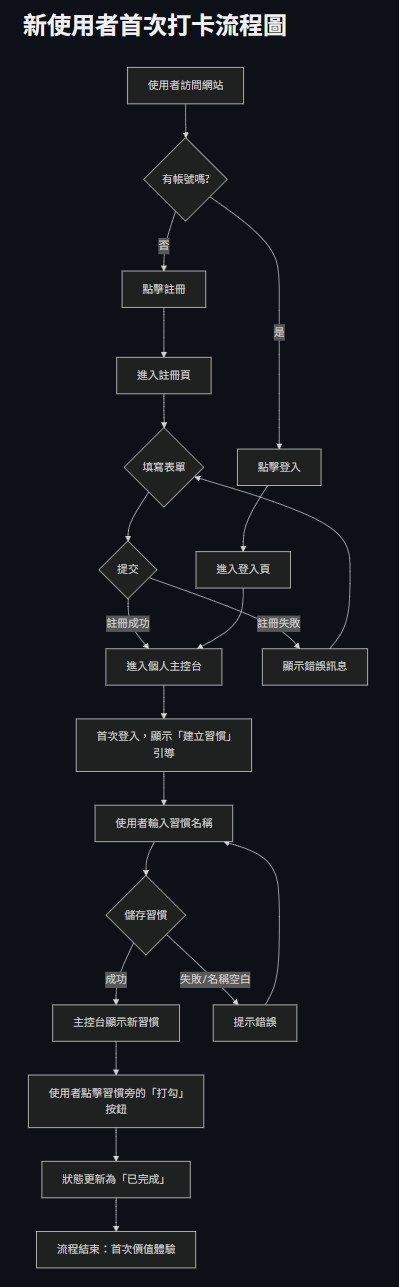
使用者流程圖範例

單看語法可能會覺得稍微有點亂!但Mermaid語法傳換成流程圖後非常清楚!!!

Part 4:將使用者地圖存檔 (Commit & Push)

提交至 GitHub:

  1. 在原始碼管理頁面,對 docs/USER_STORIES.md+ (Stage Changes)。
  2. 輸入 Commit 訊息: docs: Add user stories, ACs, and detailed user flow
  3. 點擊打勾按鈕 (Commit),然後同步變更 (Push)。

結語:戴上使用者的眼鏡

太棒了!這次的 commit,就像是我們在專案地圖上,插上了第一批代表「使用者需求」的旗幟。

今天,我們不只是產品經理,更像是「使用者心理學家」,學會了從他們的角度來思考、規劃、與定義。這份同理心,是 AI 無法取代的,也是區分優秀開發者與普通碼農的關鍵。

有了使用者的視角,下一步,我們就要從天上鳥瞰,規劃我們系統的「鋼筋骨架」了。明天,我們將化身為架構師,與 Gemini 一同討論並設計出我們專案的「軟體架構文件」!

Day 7: 【文件 #2】使用者的旅程:用 Gemini CLI 描繪「使用者故事」

發布於 2025年8月26日 (更新於 2025年8月26日) · 約 3 分鐘閱讀 · 2025iThomeIronman Gemini User Stories Mermaid Agile

安安,我是 ChiYu!

昨天,我們確立了專案的「北極星」——專案章程,並在 GitHub 上留下了第一個不可磨滅的印記。如果說昨天的「專案章程」是我們的**「戰略地圖」,告訴我們為何而戰、要攻下哪座城池。那今天,我們就要化身為「戰場指揮官」,繪製出士兵(使用者)在戰場上的具體「戰術路線圖」**。

今天,我們將完全在終端機內,描繪這張地圖,產出兩份從「使用者視角」出發的關鍵文件:使用者故事 (User Stories)使用者流程圖 (User Flowchart)

Part 1:什麼是「使用者故事」?

別被「故事」這兩個字嚇到,我們不是要寫小說。使用者故事其實是一種在敏捷開發中,用來描述需求的強大工具。

你可以把它想像成你在跟咖啡師點餐。你不會直接跟他說「給我咖啡因、水和牛奶的混合物」,你會說:

身為 一個想提神的顧客 (使用者),

我想要 一杯大杯的熱拿鐵 (功能),

以便 讓我有精神撐過下午的會議 (價值)。

看到這個格式的威力了嗎?它強迫我們停止用「工程師的語言」思考,而是用「使用者的語言」思考。一個好的使用者故事,包含了經典的「3C」要素:

  • Card (卡片):故事本身簡短扼要,像一張可以貼在牆上的便利貼。
  • Conversation (對話):它不是一份冰冷的規格書,而是一個「邀請」,邀請你和 AI 針對這個需求進行對話,釐清細節。
  • Confirmation (確認):這是最關鍵的一步!每個故事都應該伴隨著**「驗收條件 (Acceptance Criteria)」**,也就是一個非黑即白、不容狡辯的簡單清單,用來確認「怎樣才算完成了這個故事」。

Part 2:什麼是「使用者流程圖」與 Mermaid.js?

如果說使用者故事是描述一個個「單點需求」,那「使用者流程圖」就是把這些點串連起來的「路線圖」。它用視覺化的方式,呈現使用者為了完成一個特定目標所需要經過的完整路徑。

一張圖勝過千言萬語,但一張圖配上精闢的文字解說,才能確保所有人對這千言萬語的理解是完全一致的。

Mermaid.js 就是一個能讓我們用「文字」來畫流程圖的神奇工具。因為是純文字,所以我們可以輕鬆地用 Git 進行版本控制,這對開發者來說再方便不過了!

Mermaid的語法我暫時不花太多篇幅作介紹,感覺要介紹可以花一天的文章篇幅來完整介紹,在系列文章結束後我再來補充好了(挖坑給自己)!畢竟Mermaid.js 真的有他非常好用的地方,語法簡單直觀、便於版本控制、易於整合與維護而且還跨平台!!!

Part 3:實戰開始:在終端機中扮演我們的產品經理

好了,理論課結束,讓我們再次召喚 Gemini CLI,請它繼續扮演我們的產品經理。

Step 1:詠唱我們的魔法 (Craft the Prompt)

我們要讓 Gemini 直接讀取我們本地的「專案章程」,來確保我們的工作是基於最新、最正確的藍圖。

打開 VS Code 終端機,詠唱我們的第二個「文件生成咒語」:

【魔法詠唱:我們的 Prompt】

# 角色 (Role)
你是一位頂尖的產品經理 (PM),擁有豐富的敏捷開發經驗,擅長將高階的專案目標,轉化為清晰、可執行的使用者故事與流程。你的產出兼具使用者同理心與技術可行性。

# 目標 (Objective)
我的目標是讓你將一份高階的「專案章程」分解為開發團隊可以立即投入工作的敏捷開發產物 (Agile Artifacts),包含使用者故事和流程圖。

# 上下文 (Context)
-   **唯一的真相來源 (Single Source of Truth)**: 請將 @docs/PROJECT_CHARTER.md 這份文件作為你所有分析與產出的唯一依據。

---

## 你的任務與產出要求 (Your Task & Output Requirements)

請嚴格按照以下順序與格式,完成所有任務,並將最終結果生成到指定的檔案中。

### 任務 1: 生成核心使用者故事 (Core User Stories)

-   **數量**: 根據專案章程中的 MVP 範圍,撰寫 **5 個最核心**的使用者故事。
-   **聚焦**: 故事應專注於新使用者從註冊到首次體驗到產品核心價值的「關鍵路徑 (Critical Path)」。
-   **格式**:
    -   **使用者故事**: 採用標準格式 `As a [角色], I want to [行為], so that [價值]`    -   **驗收標準 (Acceptance Criteria)**: 每個故事必須附上 **3 條**驗收標準。
    -   **AC 語法**: 驗收標準必須採用 Gherkin 語法 `Given-When-Then` 撰寫。

### 任務 2: 生成使用者流程圖 (User Flow Diagram)

-   **目標流程**: 聚焦於「**新使用者從進入網站到完成第一次習慣打卡**」的完整流程。
-   **格式**:
    -   請使用 **Mermaid.js 的 `graph TD` (由上至下圖表) 語法**來生成流程圖。
    -   將 Mermaid 語法完整地包在 ` ```mermaid ... ``` 程式碼區塊中。
    -   節點文字應簡潔,箭頭應清晰表示流程方向與條件分支(例如:成功/失敗)。

### 任務 3: 撰寫流程圖詳細說明 (Detailed Flow Description)

-   在 Mermaid 圖表下方,提供一個名為「**流程圖詳細說明**」的段落。
-   使用有序列表,**逐一解釋**流程圖中每個主要步驟的**「WHY」**。不僅要說明「做了什麼」,更要解釋「**為什麼這樣設計**」,包含背後的使用者動機或業務考量。

### 最終產出指令 (Final Output Command)

-   **文件標頭**: 在文件的最頂部,加上文件版本號 `1.0` 與作者 `Gemini (產品經理)`-   **執行動作**: 將以上所有產出(使用者故事、Mermaid 圖表、流程說明)合併到同一個 Markdown 檔案中,命名為 `USER_STORIES.md`,並放置於 @docs\** 資料夾內。

【指令拆解】

  • @docs/PROJECT_CHARTER.md:我們將昨天的產出作為上下文「餵」給 Gemini,讓它的發想有根有據。

Step 2:迭代與定稿

記住我們的心法:AI 給的永遠是草稿。打開 docs/USER_STORIES.md,仔細閱讀。故事是否合理?驗收標準是否清晰?你可以直接修改,或使用 @ 指令讓 AI 針對這個檔案進行「原地重構」,直到你得到一份滿意的「定稿」為止。

Step 3:審核與分析我們的 AI 產出

在你與 AI 經過幾輪的迭代優化後,最終你會得到一份高品質的定稿文件,就像下面這樣:


- **版本**: 1.0
- **作者**: Gemini (產品經理)

---

## 核心使用者故事 (Core User Stories)

以下是專為「心境軌跡 (MindTrack)」MVP 設計的 5 個核心使用者故事,聚焦於新使用者的關鍵體驗路徑。

### 1. 使用者註冊

**作為一個**新使用者,
**我想要**用我的電子郵件和密碼建立一個帳號,
**這樣我才能**擁有一個個人化且安全的空間來追蹤我的習慣和心情。

**驗收標準 (Acceptance Criteria):**

1.  `假設`我正在註冊頁面,`當`我輸入一個有效的、未被使用的電子郵件和一個安全的密碼,並點擊「註冊」,`那麼`我的帳號應該被成功建立,並且我會自動登入到主控台。
2.  `假設`我正在註冊頁面,`當`我嘗試使用一個已經存在的電子郵件進行註冊,`那麼`我應該會看到一個清晰的錯誤訊息:「此電子郵件地址已被使用。」
3.  `假設`我正在註冊頁面,`當`我輸入一個無效的電子郵件格式(例如:「user @test」)或一個過短的密碼,`那麼`我應該會在對應的欄位旁看到一個即時的驗證錯誤訊息。

### 2. 建立第一個習慣

**作為一個**剛剛登入的初次使用者,
**我希望能**立即被引導去建立我的第一個習慣,
**這樣我才能**快速了解應用的核心功能並開始設定我的目標。

**驗收標準 (Acceptance Criteria):**

1.  `假設`我這是第一次登入,`當`主控台載入完成時,`那麼`畫面上應該會顯示一個彈出視窗或一個顯眼的行動呼籲(CTA)元素,邀請我「建立你的第一個習慣」。
2.  `假設`我被提示要建立一個習慣,`當`我為習慣輸入一個名稱(例如:「每日運動」)並儲存它,`那麼`提示應該會消失,而且新的習慣會被列在我的主控台上。
3.  `假設`我正在建立一個新的習慣,`當`我嘗試在沒有輸入名稱的情況下儲存,`那麼`儲存按鈕應該是不可點擊的,並且會顯示一個錯誤訊息:「習慣名稱不能為空。」

### 3. 每日習慣打卡

**作為一個**回訪使用者,
**我希望能**透過一次點擊就輕易地將一個習慣標記為「今日已完成」,
**這樣我才能**維持一個一致且無阻礙的每日成就記錄。

**驗收標準 (Acceptance Criteria):**

1.  `假設`我的主控台上至少列有一個習慣,`當`我點擊某個習慣旁的空白核取方塊,`那麼`該方塊的狀態應該變為「已勾選」,並且此變更會被儲存。
2.  `假設`我今天已經將一個習慣標記為完成,`當`我再次點擊那個已勾選的方塊,`那麼`該習慣今天的狀態應該會回復到「未完成」。
3.  `假設`我昨天完成了一個習慣,`當`我今天訪問我的主控台時,`那麼`該習慣的核取方塊應該被重設為預設的、未勾選的狀態,為新的一天做好準備。

### 4. 每日心情記錄

**作為一個**專注於自我覺察的使用者,
**我希望能**快速地在一個簡單的量表上記錄我一天的整體心情,
**這樣我才能**建立一個數據集,以便日後發現它與我習慣之間的關聯。

**驗收標準 (Acceptance Criteria):**

1.  `假設`我已經登入到我的主控台,`當`我看到心情記錄區塊並選擇 4 顆星的評分,`那麼`我今天的心情應該被儲存為「4」,並且介面會提供清晰的選擇反饋。
2.  `假設`我今天已經記錄過心情,`當`我選擇一個不同的評分(例如,從 4 顆星改為 2 顆星),`那麼`我今天的心情記錄應該會被更新為新的數值。
3.  `假設`我已經選擇了心情評分,`當`我選擇性地輸入一段文字註記「今天會議很順利」並儲存,`那麼`這段文字應該會與今天的心情記錄關聯起來。

### 5. 查看關聯性洞察

**作為一個**數據導向的使用者,
**我希望能**看到一個簡單的圖表,將我的心情趨勢與我完成的習慣並列視覺化,
**這樣我才能**開始識別我的行為與幸福感之間有意義的模式。

**驗收標準 (Acceptance Criteria):**

1.  `假設`我已經記錄我的心情和至少一個習慣達 3 天或以上,`當`我前往「洞察」頁面,`那麼`我應該會看到一個顯示我心情分數隨時間變化的折線圖。
2.  `假設`我正在查看心情圖表,`當`我在某一天完成了一個特定的習慣,`那麼`在圖表上那天的數據點旁,應該會顯示一個清晰的視覺指標(例如,一個彩色的點)。
3.  `假設`我尚未記錄足夠的數據(例如,少於 3 天的記錄),`當`我訪問「洞察」頁面,`那麼`我應該會看到一條訊息,說明需要更多的數據才能生成洞察報告。

---

## 新使用者首次打卡流程圖

``mermaid
graph TD
    A[使用者訪問網站] --> B{有帳號嗎?};
    B -->|否| C[點擊註冊];
    C --> D[進入註冊頁];
    D --> E{填寫表單}; 
    E --> F{提交}; 
    F -->|註冊成功| G[進入個人主控台];
    F -->|註冊失敗| H[顯示錯誤訊息];
    H --> E;
    B -->|是| I[點擊登入];
    I --> J[進入登入頁];
    J --> G;

    G --> K[首次登入,顯示「建立習慣」引導];
    K --> L[使用者輸入習慣名稱];
    L --> M{儲存習慣};
    M -->|成功| N[主控台顯示新習慣];
    M -->|失敗/名稱空白| O[提示錯誤];
    O --> L;
    N --> P[使用者點擊習慣旁的「打勾」按鈕];
    P --> Q[狀態更新為「已完成」];
    Q --> R[流程結束:首次價值體驗];
``

### 流程圖詳細說明

1.  **訪問網站與帳號判斷**: 流程始於使用者到達我們的登陸頁。第一步是區分新舊使用者。
    -   **WHY**: 這是所有 Web 應用的標準起點,提供清晰的註冊或登入路徑,避免使用者混淆。

2.  **註冊流程**: 新使用者需要建立帳號。
    -   **WHY**: 帳號是保存個人化數據(習慣、心情)的基礎,也是實現長期追蹤與留存的必要條件。我們在此設計了失敗迴路,確保使用者能修正錯誤(如已被使用的 Email)並成功註冊。

3.  **首次登入與引導**: 使用者成功登入後,直接進入個人主控台。
    -   **WHY**: 為了盡快讓使用者體驗產品價值(Time to Value),我們在首次登入時主動引導他們執行最關鍵的操作——「建立第一個習慣」。這能有效降低新手的學習曲線,提高使用者激活率。

4.  **建立新習慣**: 使用者被引導去命名並儲存一個他們想追蹤的習慣。
    -   **WHY**: 這是使用者與 App 的第一次有意義的互動。讓使用者輸入自己的目標,能建立個人連結與擁有感,是將抽象目標轉化為具體可追蹤項目的第一步。

5.  **完成首次打卡**: 習慣建立後,它會立即顯示在主控台上,使用者可以點擊完成打卡。
    -   **WHY**: 這是整個關鍵路徑的終點,也是使用者首次體驗到「完成任務」的回饋閉環。這個簡單的點擊動作提供了即時的滿足感,並成功地教會了使用者最核心的日常操作,為他們未來的持續使用奠定了基礎。

預覽流程圖:

【小提示】: 想看到 Mermaid 圖表渲染出來的樣子嗎?在 VS Code 市集搜尋並安裝名為 Markdown Preview Mermaid Support 的擴充功能,然後打開 docs/USER_STORIES.md 的預覽模式 (快捷鍵 Ctrl+Shift+V),欣賞你的文字「程式碼」被即時渲染成的漂亮流程圖!

流程圖長這樣:

使用者流程圖範例

單看語法可能會覺得稍微有點亂!但Mermaid語法傳換成流程圖後非常清楚!!!

Part 4:將使用者地圖存檔 (Commit & Push)

提交至 GitHub:

  1. 在原始碼管理頁面,對 docs/USER_STORIES.md+ (Stage Changes)。
  2. 輸入 Commit 訊息: docs: Add user stories, ACs, and detailed user flow
  3. 點擊打勾按鈕 (Commit),然後同步變更 (Push)。

結語:戴上使用者的眼鏡

太棒了!這次的 commit,就像是我們在專案地圖上,插上了第一批代表「使用者需求」的旗幟。

今天,我們不只是產品經理,更像是「使用者心理學家」,學會了從他們的角度來思考、規劃、與定義。這份同理心,是 AI 無法取代的,也是區分優秀開發者與普通碼農的關鍵。

有了使用者的視角,下一步,我們就要從天上鳥瞰,規劃我們系統的「鋼筋骨架」了。明天,我們將化身為架構師,與 Gemini 一同討論並設計出我們專案的「軟體架構文件」!

Part 7 of 32
  1. 01. Day 1: 【啟程】嘿,AI!我們來做個網站,但這次,我們約法三章
  2. 02. Day 2: 【心法篇】開發者的航海圖:什麼是文件驅動開發 (DDD)?
  3. 03. Day 3: 【工具篇 #1】萬丈高樓平地起:建置本地開發環境
  4. 04. Day 4: 【工具篇 #2】程式碼的時光機:Git 與 GitHub 版本控制
  5. 05. Day 5: 【工具篇 #3】終端機裡的魔法:什麼是 Vibe Coding 與 Gemini CLI?
  6. 06. Day 6: 【文件 #1】專案的靈魂:用 Gemini CLI 生成「專案章程」
  7. 07. Day 7: 【文件 #2】使用者的旅程:用 Gemini CLI 描繪「使用者故事」 Current
  8. 08. Day 8: 【文件 #3】系統的心臟:用 Gemini CLI 設計「軟體架構文件」
  9. 09. Day 9: 【文件 #4】數據的家:用 Gemini 規劃「資料庫綱要」
  10. 10. Day 10: 【文件 #5】溝通的契約:用 Gemini 撰寫「Web API 規格書」
  11. 11. Day 11: 【心法 #2】透過AI幫我們生成Prompt
  12. 12. Day 12: 【後端 #1】起手式:AI 代理人 生成模組化的 Flask 專案
  13. 13. Day 13: 【後端 #2】AI 建築師:依藍圖自動建構 CRUD API
  14. 14. Day 14: 【DevOps #1】AI 品管員:設定 GitHub Actions 自動化程式碼檢查
  15. 15. Day 15: 【後端 #3】API 測試:用 Gemini CLI 輔助撰寫 Pytest
  16. 16. Day 16: 【整合篇】後端竣工!回顧與展望
  17. 17. Day 17: 【前端 #0】前端世界的基石: HTML, CSS 與 JavaScript
  18. 18. Day 18: 【文件 #6】網站的風格指南:用 Gemini 定義顏色與字體
  19. 19. Day 19: 【文件 #7】頁面的骨架:用 Gemini 規劃主佈局與元件拆分
  20. 20. Day 20: 【前端 #1】Gemini Canvas 生成UI (還有新的AI建議功能)
  21. 21. Day 21: 【前端 #2】從原型到架構:拆解並整合 AI 生成的 UI 程式碼
  22. 22. Day 22: 【前端 #3】AI 一鍵生成完整 App 靜態 UI
  23. 23. Day 23: 【前端 #4】非同步的藝術:深入 Fetch API 與 Promise
  24. 24. Day 24: 【前端 #5】狀態管理的哲學:讓 UI 成為數據的鏡子
  25. 25. Day 25: 【前端 #6】核心生命週期:一天搞定習慣的「增刪改查」與「打卡」
  26. 26. Day 26: 【前端 #7】用戶體驗的最後一哩路:優雅地處理載入與錯誤
  27. 27. Day 27: 【文件 #8】數據的畫布:用 Gemini 設計「圖表元件規格書」
  28. 28. Day 28: 【前端 #8】兌現承諾:根據規格書 Vibe Coding 關聯性洞察圖表
  29. 29. Day 29: 【文件 #9】專案的守衛:用 Gemini 規劃「前端認證流程」
  30. 30. Day 30: 【前端 #9】建立大門與鑰匙:根據流程圖實現前端使用者認證
  31. 31. Day 31: 【優化篇】代碼的整形外科:JavaScript 模組化與代碼重構
  32. 32. 【完賽感言】左手藍圖,右手魔法:一趟旅程的結束與反思