ChiYu Code Journey

安安,我是 ChiYu!

昨天,我們完成了技師的工作,為我們的專案蓋好了雲端機棚 (GitHub),也把駕駛艙 (VS Code) 裝潢得舒適又專業。硬體設施全部到位,現在,是時候為我們的專案注入真正的「靈魂」了。

今天,我們將迎來本系列第一個令人心跳加速的轉捩點。我們不只要安裝「引擎」,我們還要學會詠唱「魔法的咒語」,真正地與 AI 對話,把我們的意念灌注到終端機之中!準備好迎接你的「魔法覺醒」了嗎?

Part 1:到底什麼是「Vibe Coding」?

最近你可能常常聽到 Vibe Coding 這個詞,但它到底是什麼意思?

它不是什麼艱深的技術或框架,而是一種徹底顛覆傳統的開發風格或心態。

這徹底顛覆了我們過去學習程式的模式。以前我們學的是機器的**「語法 (Syntax)」,現在我們學的是如何更精準地「表達意圖 (Intent)」**。你的中文能力,從未像此刻一樣,直接與你的生產力掛鉤。

這就像你從一個樂手,變成了一個指揮家。你不用親自演奏每個樂器,你只需要揮舞你的指揮法杖,告訴整個樂團(AI),這一段要「雄壯激昂」、那一段要「溫柔婉約」。你負責定義**「氛圍 (Vibe)」**,AI 負責實現它。

而我們今天要安裝的 Gemini CLI,就是我們的第一支客製化指揮法杖。

Part 2:我們的魔法法杖:Gemini CLI,你的開源 AI 代理人

CLI 的全名是 Command Line Interface (命令列介面)。你不用害怕這個詞,它指的就是我們在 VS Code 裡打開的那個黑黑的、看起來很像駭客電影的「終端機」視窗。

我們要介紹的 gemini-cli,根據 Google 官方的說法,它不只是一個工具,更是一個**「開源的 AI 代理人 (Open Source AI Agent)」**。這代表它是一個住在你終端機裡的智慧夥伴,可以幫你讀取檔案、存取網路、甚至與其他工具串接,來完成更複雜的任務。

官方參考資料

gemini-cli 有興趣的讀者,可以直接參考它的官方 GitHub 倉庫與 Google 官方部落格文章:

Part 3:安裝與授權:法杖的鑄造與認主

好的,讓我們開始進行法杖的「鑄造與附魔」!

Step 1:前置作業 - 準備 Node.js 環境

根據官方文件,gemini-cli 的執行環境是 Node.js。所以今天,請先確保你的電腦有 Node.js v20 或更高版本的環境。

你可以在終端機輸入 node -v 來檢查版本。如果沒有安裝,或版本太舊,請到官方網站下載安裝。

Step 2:輸入安裝指令

打開你的終端機,深呼吸,然後貼上這段神聖的安裝咒語:

npm install -g @google/gemini-cli

npm 是 Node.js 的套件管理員,而 -g 代表我們要進行「全域安裝」,這樣在任何地方都能使用 gemini 這個指令。當你看到終端機跑完一連串安裝訊息,就代表你的指揮法杖已經裝備完成!
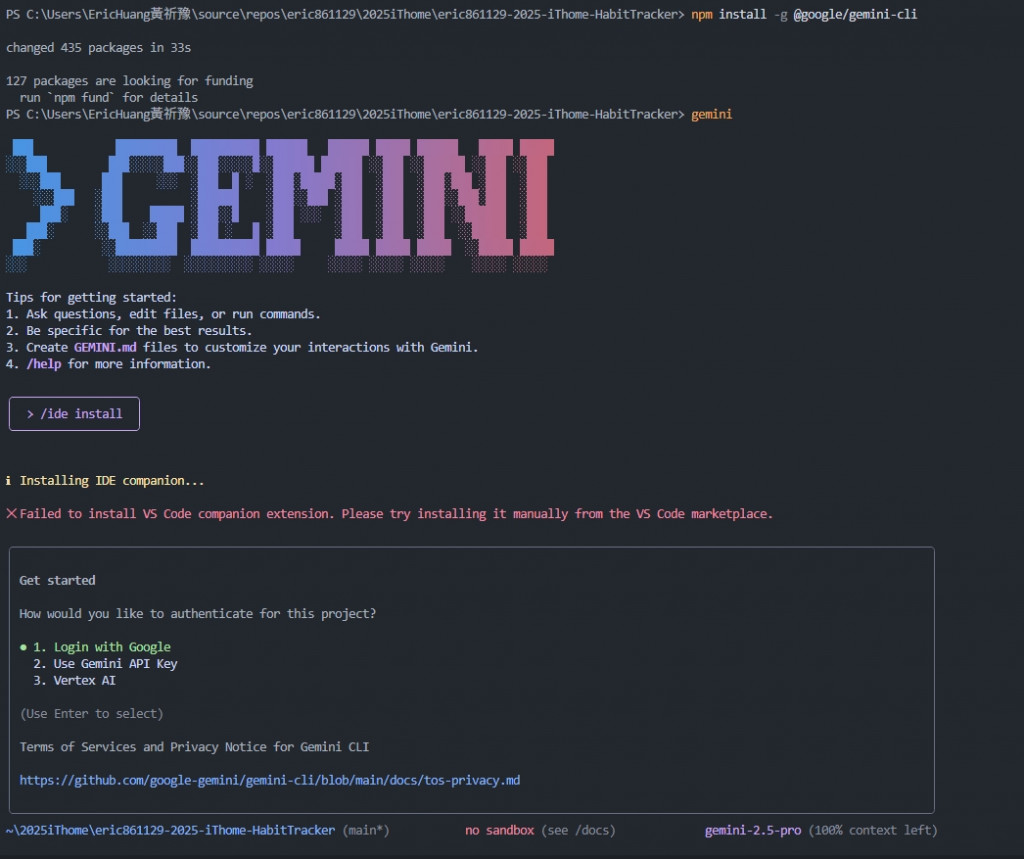
Gemini CLI 安裝完成

Step 3:授權儀式

接下來,我們要進行一場神聖的「認主儀式」,讓這支法杖只聽命於你一人。在終端機裡,輸入以下授權指令:

gemini auth login

按下 Enter 後,你的瀏覽器會自動打開一個 Google 登入與授權頁面。勇敢地按下「允許」,儀式就完成了!你的 CLI 工具現在已經跟你個人的 Google 帳號綁定在一起了。

Part 4:調校你的法杖:深入 Gemini CLI 的各式設定

一把好的法杖,不僅要能用,更要能隨心所欲地調校。gemini-cli 提供了強大的 config 指令,讓我們可以客製化 AI 的行為。

我們可以先執行 gemini 進入對話模式,接著輸入 /help, 就會告訴你有哪些設定與功能
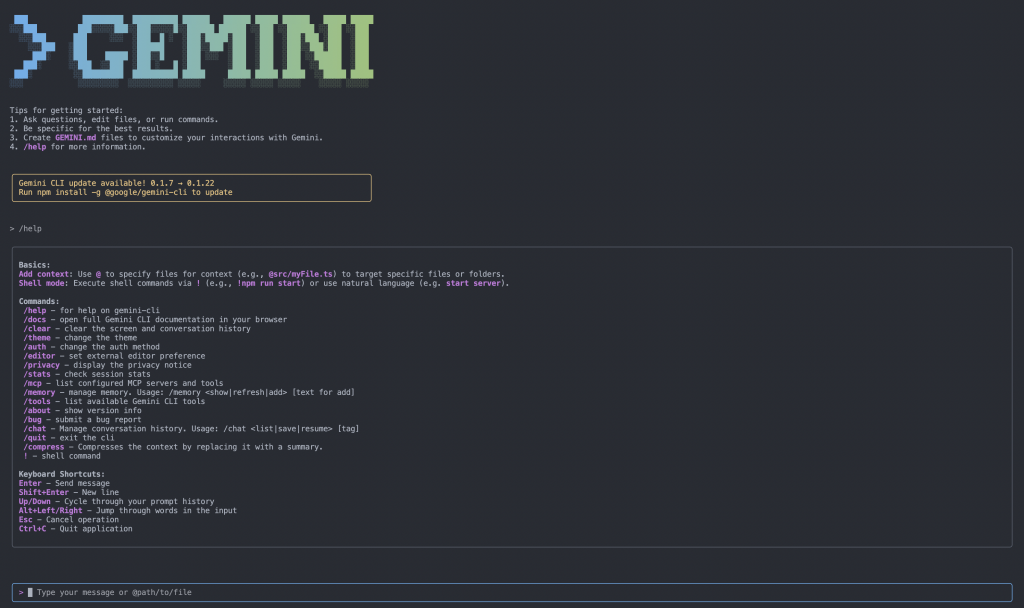
Gemini CLI Help

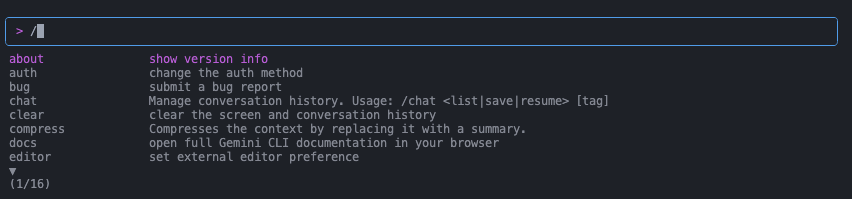
其實也可以只輸入 /,會直接跳出許多選項可以選取

Gemini CLI Options

那第一次用一定要設定的東西就是: /theme 設定 Gemini CLI 主題樣式
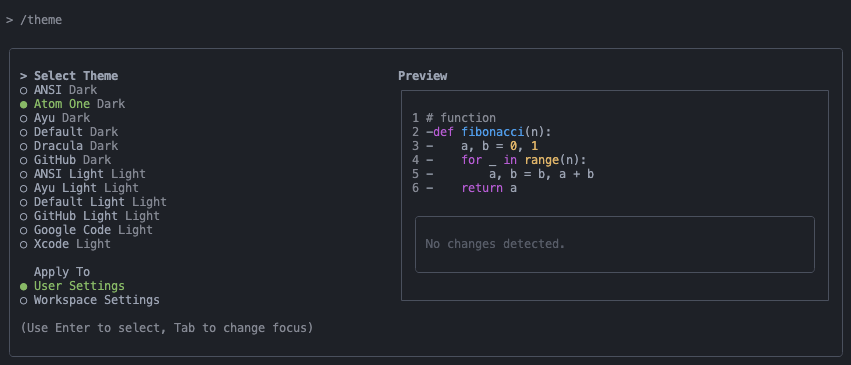
Gemini CLI Theme

/docs 就會跳出官方的文件可以查詢~ Gemini CLI Docs

還有個設定會需要特別注意!!! YOLO 模式! 在 Gemini CLI 會話開啟前,如果我們在終端機打上 gemini 的同時,後面加上 --yolo! 會讓 Gemini CLI 在進行任務處理時都不會再詢問過 User!會直接執行!建議是很小或是不需要特別檢核的情況再開啟!以免出現意料外的錯誤,然後也沒有正確的篩選出來!

來看看 Gemini CLI 是怎麼跟我們說的:
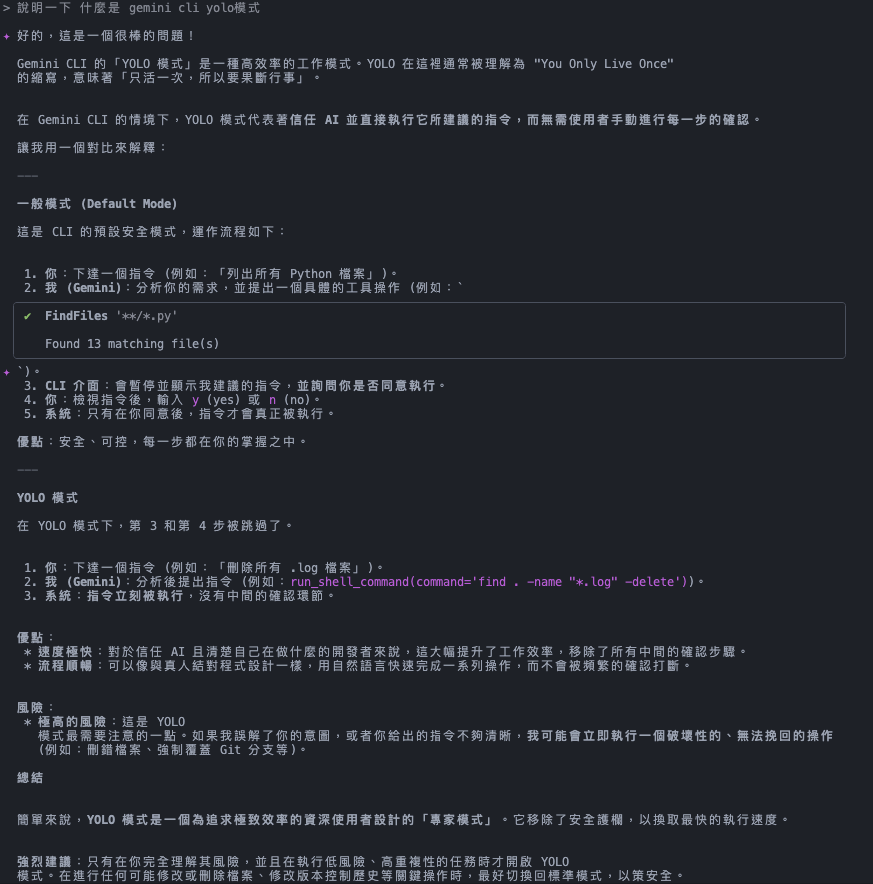
Gemini CLI YOLO Mode

Part 5:魔法指令深度導覽

萬事俱備!是時候見證奇蹟了。

A. 破冰之旅:你的第一個指令

我們先來小試身手,確認法杖能正常揮舞。 先執行 gemini 進入對話模式,然後輸入:

用一句話,以一個資深工程師的口吻,解釋什麼是 Hello World

B. 上下文為王:用 @ 餵食 AI

這徹底改變了遊戲規則! @ 符號能讓我們的對話變得「有根據」。AI 就像坐在你旁邊,能看到你正在看的檔案一樣。

讓 AI 讀取本地檔案:

解釋一下 @main.py這個檔案在做什麼?並建議函式名稱可以怎麼改得更好 
幫我閱讀 @/docs/doc1.md 文件,將文件內容整理給我

通常打上 @ 後,就可以透過方向鍵上下來選取我們所需的文件~ 如果需要該資料夾下面的全部檔案,也可以直接 @ 該資料夾!

C. 詠唱禁術:讓終端機開天眼看圖片

假設你有一張網頁設計的截圖叫做 design.png

這是一張網頁設計圖,請用 HTML 和 CSS 幫我刻出這個畫面 @design.png 

D. 終極魔法:命令 AI 代理人執行任務

這才是最震撼的部分。gemini-cli 不只能給你建議,它還能直接幫你執行

啟動我的 Flask 開發伺服器

你會看到它不再只是給你 python app.py 這行字,而是會規劃並執行這個指令!這就是 AI Agent 的真正威力。

結語:魔法,已然覺醒

太不可思議了!今天,我們不只安裝了一個工具,我們是在終端機裡,召喚了一位強大的 AI 盟友。你現在掌握的能力,已經遠超過去傳統的開發模式。

其實最簡單不用想太多的用法!我們在專案中開啟終端機,打上 gemini 後,直接如同使用 ChatGPT 在對話的方式給 AI 需求,但 Gemini CLI 可以直接看到專案,還不用錢$$$! 現在當個工程師可是很花錢的,各式各樣的 AI 產品相繼推出,每個月都有不少的月費在搶劫我們的錢包!!!

今天我們只是熟悉工具。明天,我們就要正式啟動我們的專案,並且用我們今天學會的工具,使用 Gemini CLI 聊出我們的需求製作成第一份文件「專案章程」,正式進入左手藍圖的部份!

Day 5: 【工具篇 #3】終端機裡的魔法:什麼是 Vibe Coding 與 Gemini CLI?

發布於 2025年8月24日 (更新於 2025年8月24日) · 約 2 分鐘閱讀 · 2025iThomeIronman Gemini AI Agent CLI VibeCoding

安安,我是 ChiYu!

昨天,我們完成了技師的工作,為我們的專案蓋好了雲端機棚 (GitHub),也把駕駛艙 (VS Code) 裝潢得舒適又專業。硬體設施全部到位,現在,是時候為我們的專案注入真正的「靈魂」了。

今天,我們將迎來本系列第一個令人心跳加速的轉捩點。我們不只要安裝「引擎」,我們還要學會詠唱「魔法的咒語」,真正地與 AI 對話,把我們的意念灌注到終端機之中!準備好迎接你的「魔法覺醒」了嗎?

Part 1:到底什麼是「Vibe Coding」?

最近你可能常常聽到 Vibe Coding 這個詞,但它到底是什麼意思?

它不是什麼艱深的技術或框架,而是一種徹底顛覆傳統的開發風格或心態。

這徹底顛覆了我們過去學習程式的模式。以前我們學的是機器的**「語法 (Syntax)」,現在我們學的是如何更精準地「表達意圖 (Intent)」**。你的中文能力,從未像此刻一樣,直接與你的生產力掛鉤。

這就像你從一個樂手,變成了一個指揮家。你不用親自演奏每個樂器,你只需要揮舞你的指揮法杖,告訴整個樂團(AI),這一段要「雄壯激昂」、那一段要「溫柔婉約」。你負責定義**「氛圍 (Vibe)」**,AI 負責實現它。

而我們今天要安裝的 Gemini CLI,就是我們的第一支客製化指揮法杖。

Part 2:我們的魔法法杖:Gemini CLI,你的開源 AI 代理人

CLI 的全名是 Command Line Interface (命令列介面)。你不用害怕這個詞,它指的就是我們在 VS Code 裡打開的那個黑黑的、看起來很像駭客電影的「終端機」視窗。

我們要介紹的 gemini-cli,根據 Google 官方的說法,它不只是一個工具,更是一個**「開源的 AI 代理人 (Open Source AI Agent)」**。這代表它是一個住在你終端機裡的智慧夥伴,可以幫你讀取檔案、存取網路、甚至與其他工具串接,來完成更複雜的任務。

官方參考資料

gemini-cli 有興趣的讀者,可以直接參考它的官方 GitHub 倉庫與 Google 官方部落格文章:

Part 3:安裝與授權:法杖的鑄造與認主

好的,讓我們開始進行法杖的「鑄造與附魔」!

Step 1:前置作業 - 準備 Node.js 環境

根據官方文件,gemini-cli 的執行環境是 Node.js。所以今天,請先確保你的電腦有 Node.js v20 或更高版本的環境。

你可以在終端機輸入 node -v 來檢查版本。如果沒有安裝,或版本太舊,請到官方網站下載安裝。

Step 2:輸入安裝指令

打開你的終端機,深呼吸,然後貼上這段神聖的安裝咒語:

npm install -g @google/gemini-cli

npm 是 Node.js 的套件管理員,而 -g 代表我們要進行「全域安裝」,這樣在任何地方都能使用 gemini 這個指令。當你看到終端機跑完一連串安裝訊息,就代表你的指揮法杖已經裝備完成!

Gemini CLI 安裝完成

Step 3:授權儀式

接下來,我們要進行一場神聖的「認主儀式」,讓這支法杖只聽命於你一人。在終端機裡,輸入以下授權指令:

gemini auth login

按下 Enter 後,你的瀏覽器會自動打開一個 Google 登入與授權頁面。勇敢地按下「允許」,儀式就完成了!你的 CLI 工具現在已經跟你個人的 Google 帳號綁定在一起了。

Part 4:調校你的法杖:深入 Gemini CLI 的各式設定

一把好的法杖,不僅要能用,更要能隨心所欲地調校。gemini-cli 提供了強大的 config 指令,讓我們可以客製化 AI 的行為。

我們可以先執行 gemini 進入對話模式,接著輸入 /help, 就會告訴你有哪些設定與功能

Gemini CLI Help

其實也可以只輸入 /,會直接跳出許多選項可以選取

Gemini CLI Options

那第一次用一定要設定的東西就是: /theme 設定 Gemini CLI 主題樣式

Gemini CLI Theme

/docs 就會跳出官方的文件可以查詢~ Gemini CLI Docs

還有個設定會需要特別注意!!! YOLO 模式! 在 Gemini CLI 會話開啟前,如果我們在終端機打上 gemini 的同時,後面加上 --yolo! 會讓 Gemini CLI 在進行任務處理時都不會再詢問過 User!會直接執行!建議是很小或是不需要特別檢核的情況再開啟!以免出現意料外的錯誤,然後也沒有正確的篩選出來!

來看看 Gemini CLI 是怎麼跟我們說的:

Gemini CLI YOLO Mode

Part 5:魔法指令深度導覽

萬事俱備!是時候見證奇蹟了。

A. 破冰之旅:你的第一個指令

我們先來小試身手,確認法杖能正常揮舞。 先執行 gemini 進入對話模式,然後輸入:

用一句話,以一個資深工程師的口吻,解釋什麼是 Hello World

B. 上下文為王:用 @ 餵食 AI

這徹底改變了遊戲規則! @ 符號能讓我們的對話變得「有根據」。AI 就像坐在你旁邊,能看到你正在看的檔案一樣。

讓 AI 讀取本地檔案:

解釋一下 @main.py這個檔案在做什麼?並建議函式名稱可以怎麼改得更好 
幫我閱讀 @/docs/doc1.md 文件,將文件內容整理給我

通常打上 @ 後,就可以透過方向鍵上下來選取我們所需的文件~ 如果需要該資料夾下面的全部檔案,也可以直接 @ 該資料夾!

C. 詠唱禁術:讓終端機開天眼看圖片

假設你有一張網頁設計的截圖叫做 design.png

這是一張網頁設計圖,請用 HTML 和 CSS 幫我刻出這個畫面 @design.png 

D. 終極魔法:命令 AI 代理人執行任務

這才是最震撼的部分。gemini-cli 不只能給你建議,它還能直接幫你執行

啟動我的 Flask 開發伺服器

你會看到它不再只是給你 python app.py 這行字,而是會規劃並執行這個指令!這就是 AI Agent 的真正威力。

結語:魔法,已然覺醒

太不可思議了!今天,我們不只安裝了一個工具,我們是在終端機裡,召喚了一位強大的 AI 盟友。你現在掌握的能力,已經遠超過去傳統的開發模式。

其實最簡單不用想太多的用法!我們在專案中開啟終端機,打上 gemini 後,直接如同使用 ChatGPT 在對話的方式給 AI 需求,但 Gemini CLI 可以直接看到專案,還不用錢$$$! 現在當個工程師可是很花錢的,各式各樣的 AI 產品相繼推出,每個月都有不少的月費在搶劫我們的錢包!!!

今天我們只是熟悉工具。明天,我們就要正式啟動我們的專案,並且用我們今天學會的工具,使用 Gemini CLI 聊出我們的需求製作成第一份文件「專案章程」,正式進入左手藍圖的部份!

Part 5 of 32
  1. 01. Day 1: 【啟程】嘿,AI!我們來做個網站,但這次,我們約法三章
  2. 02. Day 2: 【心法篇】開發者的航海圖:什麼是文件驅動開發 (DDD)?
  3. 03. Day 3: 【工具篇 #1】萬丈高樓平地起:建置本地開發環境
  4. 04. Day 4: 【工具篇 #2】程式碼的時光機:Git 與 GitHub 版本控制
  5. 05. Day 5: 【工具篇 #3】終端機裡的魔法:什麼是 Vibe Coding 與 Gemini CLI? Current
  6. 06. Day 6: 【文件 #1】專案的靈魂:用 Gemini CLI 生成「專案章程」
  7. 07. Day 7: 【文件 #2】使用者的旅程:用 Gemini CLI 描繪「使用者故事」
  8. 08. Day 8: 【文件 #3】系統的心臟:用 Gemini CLI 設計「軟體架構文件」
  9. 09. Day 9: 【文件 #4】數據的家:用 Gemini 規劃「資料庫綱要」
  10. 10. Day 10: 【文件 #5】溝通的契約:用 Gemini 撰寫「Web API 規格書」
  11. 11. Day 11: 【心法 #2】透過AI幫我們生成Prompt
  12. 12. Day 12: 【後端 #1】起手式:AI 代理人 生成模組化的 Flask 專案
  13. 13. Day 13: 【後端 #2】AI 建築師:依藍圖自動建構 CRUD API
  14. 14. Day 14: 【DevOps #1】AI 品管員:設定 GitHub Actions 自動化程式碼檢查
  15. 15. Day 15: 【後端 #3】API 測試:用 Gemini CLI 輔助撰寫 Pytest
  16. 16. Day 16: 【整合篇】後端竣工!回顧與展望
  17. 17. Day 17: 【前端 #0】前端世界的基石: HTML, CSS 與 JavaScript
  18. 18. Day 18: 【文件 #6】網站的風格指南:用 Gemini 定義顏色與字體
  19. 19. Day 19: 【文件 #7】頁面的骨架:用 Gemini 規劃主佈局與元件拆分
  20. 20. Day 20: 【前端 #1】Gemini Canvas 生成UI (還有新的AI建議功能)
  21. 21. Day 21: 【前端 #2】從原型到架構:拆解並整合 AI 生成的 UI 程式碼
  22. 22. Day 22: 【前端 #3】AI 一鍵生成完整 App 靜態 UI
  23. 23. Day 23: 【前端 #4】非同步的藝術:深入 Fetch API 與 Promise
  24. 24. Day 24: 【前端 #5】狀態管理的哲學:讓 UI 成為數據的鏡子
  25. 25. Day 25: 【前端 #6】核心生命週期:一天搞定習慣的「增刪改查」與「打卡」
  26. 26. Day 26: 【前端 #7】用戶體驗的最後一哩路:優雅地處理載入與錯誤
  27. 27. Day 27: 【文件 #8】數據的畫布:用 Gemini 設計「圖表元件規格書」
  28. 28. Day 28: 【前端 #8】兌現承諾:根據規格書 Vibe Coding 關聯性洞察圖表
  29. 29. Day 29: 【文件 #9】專案的守衛:用 Gemini 規劃「前端認證流程」
  30. 30. Day 30: 【前端 #9】建立大門與鑰匙:根據流程圖實現前端使用者認證
  31. 31. Day 31: 【優化篇】代碼的整形外科:JavaScript 模組化與代碼重構
  32. 32. 【完賽感言】左手藍圖,右手魔法:一趟旅程的結束與反思